










Máy in công nghiệp ngày nay không chỉ đơn thuần là thiết bị tạo ra bản in, mà còn là trợ thủ đắc lực giúp doanh nghiệp tối ưu năng suất, chất lượng và chi phí. Trong đó, Konica Minolta C6100 nổi lên như một trong những dòng máy in kỹ thuật số được nhiều xưởng in chuyên nghiệp lựa chọn.
Tuy nhiên, với những người mới lần đầu tiếp cận, việc sử dụng một máy in công nghiệp hiện đại như Konica Minolta C6100 có thể khá phức tạp: từ khâu lắp đặt, cấu hình, quản lý giấy, căn chỉnh màu sắc cho đến xử lý sự cố.
Bài viết này chính là hướng dẫn chi tiết từng bước sử dụng Konica Minolta C6100 cho người mới, giúp bạn dễ dàng làm chủ thiết bị và khai thác tối đa hiệu suất.
Phần 1: Tổng quan về Konica Minolta C6100
1.1. Giới thiệu chung
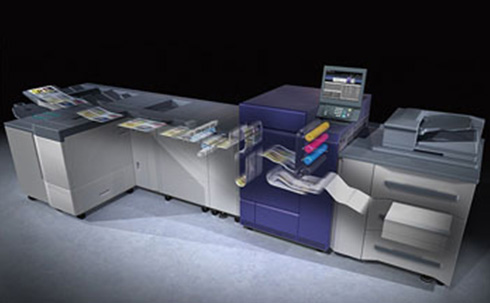
Konica Minolta C6100 là dòng máy in kỹ thuật số công nghiệp, tốc độ cao, chất lượng màu vượt trội, được thiết kế dành cho các xưởng in nhanh, in thương mại và in quảng cáo.
1.2. Thông số cơ bản
Tốc độ in: 100 trang A4/phút.
Độ phân giải: 3600 x 1200 dpi.
Định lượng giấy: từ 52gsm – 400gsm.
Chiều dài banner: lên tới 1295mm.
CPU: Intel i5, RAM lớn, hệ điều hành riêng.
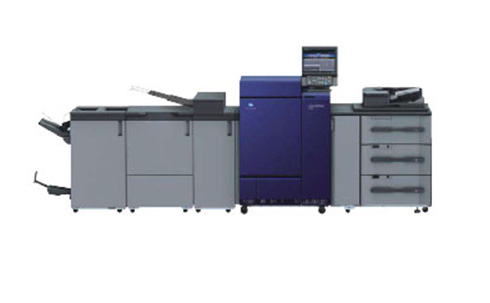
👉 Đây là nền tảng để chúng ta hiểu rõ khi đi vào phần hướng dẫn chi tiết.
Phần 2: Chuẩn bị trước khi sử dụng
2.1. Vị trí đặt máy
Nên đặt ở nơi không ẩm ướt, thoáng mát, ít bụi.
Có nguồn điện ổn định, tránh sụt áp.
2.2. Nguồn điện
Yêu cầu: 220V, 50Hz.
Nên sử dụng ổn áp riêng để đảm bảo an toàn.
2.3. Kết nối mạng
Máy hỗ trợ LAN Gigabit để truyền dữ liệu in tốc độ cao.
Có thể kết nối trực tiếp với máy tính hoặc qua server quản lý in.
2.4. Vật tư tiêu hao
Mực chính hãng Konica Minolta.
Giấy phù hợp định lượng.
Drum và developer theo khuyến cáo của hãng.
Phần 3: Cài đặt Konica Minolta C6100
3.1. Cài đặt driver trên máy tính
Tải driver từ website chính hãng hoặc từ Máy In Nhanh Korito.
Cài đặt trên hệ điều hành Windows/Mac.
Kiểm tra kết nối qua địa chỉ IP.
3.2. Cấu hình khay giấy
Đặt giấy đúng khay, theo hướng dẫn trên màn hình cảm ứng.
Điều chỉnh khay theo kích thước A3, A4, banner.
3.3. Cài đặt màu
Sử dụng IC-605 Image Controller để quản lý màu.
Cân chỉnh ICC Profile để màu in ra đúng file thiết kế.
Phần 4: Các bước sử dụng cơ bản
4.1. Khởi động máy
Nhấn nút nguồn, chờ hệ thống load khoảng 2–3 phút.
Màn hình cảm ứng hiển thị sẵn sàng in.
4.2. Nạp giấy
Lựa chọn khay theo kích thước giấy.
Đảm bảo giấy không bị cong, ẩm.
4.3. Nạp file in
Có thể in trực tiếp từ USB, máy tính hoặc server.
Định dạng phổ biến: PDF, TIFF, JPEG.
4.4. Lựa chọn chế độ in
In màu / in đen trắng.
In 1 mặt / in 2 mặt.
In banner / in thường.
4.5. Bắt đầu in
Kiểm tra preview trên màn hình.
Nhấn “Start” để in.

Phần 5: Hướng dẫn in nâng cao
Chọn khay giấy banner.
Cài đặt chiều dài tối đa 1295mm.
Kiểm tra preview trước khi in.
5.2. In giấy dày
Chọn chế độ in giấy dày (Heavy 3/4).
Nạp giấy ở khay bypass để tránh kẹt.
5.3. Quản lý màu nâng cao
Sử dụng phần mềm Color Centro để tinh chỉnh.
Tạo profile riêng cho từng loại giấy.
5.4. In nhiều job cùng lúc
Máy hỗ trợ hàng trăm job trong hàng đợi.
Có thể ưu tiên job quan trọng.
Phần 6: Xử lý sự cố thường gặp
6.1. Kẹt giấy
Màn hình sẽ hiển thị vị trí kẹt.
Mở đúng cửa hướng dẫn, kéo giấy theo chiều mũi tên.
6.2. Sai màu
Kiểm tra ICC Profile.
Vệ sinh sensor và thực hiện auto-calibration.
6.3. Báo lỗi toner
Kiểm tra mực còn hay không.
Thay mực chính hãng để tránh lỗi hệ thống.
6.4. Máy in không nhận file
Kiểm tra kết nối mạng.
Chuyển file về định dạng PDF chuẩn.
Phần 7: Bảo trì & vệ sinh định kỳ
7.1. Vệ sinh bên ngoài
Lau bằng khăn khô mềm, không dùng hóa chất.
7.2. Vệ sinh bên trong
Làm sạch khay giấy, trục kéo giấy.
Không chạm tay vào drum.
7.3. Bảo trì định kỳ
Gọi kỹ thuật kiểm tra 3–6 tháng/lần.
Thay developer, drum theo số bản in khuyến cáo.
Phần 8: Mẹo sử dụng hiệu quả cho người mới
Sử dụng giấy đúng định lượng.
Lưu trữ file in ở định dạng PDF/X-1a để tránh lỗi font.
Thực hiện cân chỉnh màu định kỳ.
Không bật/tắt máy liên tục trong ngày.
Luôn cập nhật firmware để đảm bảo ổn định.
Phần 9: Tại sao nên học sử dụng bài bản từ đơn vị cung cấp?
Được đào tạo trực tiếp bởi kỹ sư.
Tiết kiệm thời gian, tránh hỏng hóc do thao tác sai.
Khai thác được các tính năng nâng cao như in banner, in catalogue, quản lý màu chuẩn Pantone.
👉 Đây là điểm mạnh khi mua Konica Minolta C6100 từ Máy In Nhanh Korito, vì khách hàng luôn được hỗ trợ đào tạo chi tiết.
Lời kết
Với hướng dẫn trên, người mới hoàn toàn có thể tự tin sử dụng Konica Minolta C6100 từ những thao tác cơ bản đến nâng cao. Tuy nhiên, để khai thác tối đa sức mạnh của máy, bạn nên chọn mua tại đơn vị cung cấp uy tín như Máy In Nhanh Korito để nhận được:
Máy chính hãng.
Đào tạo vận hành tận nơi.
Hỗ trợ kỹ thuật 24/7.
Đầu tư vào Konica Minolta C6100 chính là đầu tư cho năng suất, chất lượng và sự phát triển bền vững của xưởng in.
📞 Liên hệ Máy In Nhanh Korito để được tư vấn và đào tạo sử dụng Konica Minolta C6100 chi tiết nhất:
📞 Gọi ngay: 0966568956
🌐 Website: Máy In Nhanh Korito
📍 Địa chỉ: Số 62, Phan Đình Giót, Thanh Xuân, Hà Nội
🔗 Danh mục sản phẩm: Các sản phẩm liên quan
🔗 Fanpage Facebook: Máy in nhanh korito

