










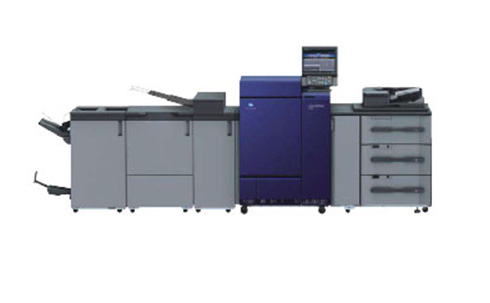
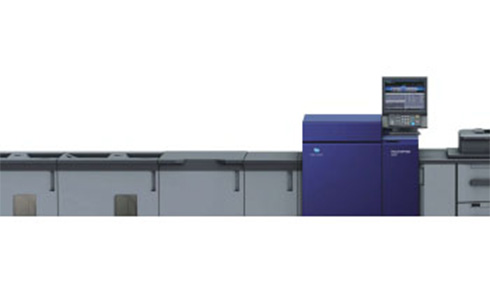
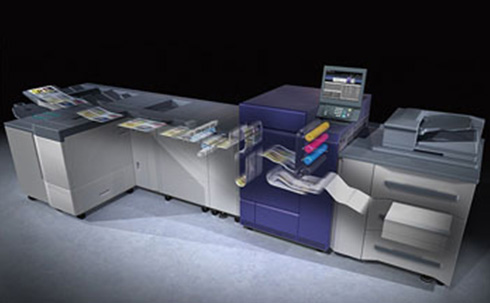
Trong bối cảnh ngành in ấn đang ngày càng yêu cầu tốc độ và sự chính xác, việc khai thác triệt để các tính năng kết nối mạng của máy in công nghiệp trở nên vô cùng quan trọng. Konica Minolta C6100 – dòng máy in kỹ thuật số công nghiệp nổi bật với tốc độ 100 trang/phút, khả năng in giấy dày tới 400gsm và hỗ trợ in banner dài tới 1295mm – không chỉ mạnh mẽ ở phần cứng mà còn vượt trội ở khả năng kết nối.
Một trong những tính năng đáng giá nhất là khả năng kết nối với hệ thống mạng LAN, cho phép nhiều người dùng trong cùng một doanh nghiệp, xưởng in hoặc văn phòng truy cập và in ấn dễ dàng.
Tuy nhiên, không phải ai cũng nắm rõ cách cài đặt và kết nối máy in công nghiệp này với mạng LAN. Bài viết này sẽ đóng vai trò như một hướng dẫn chi tiết từng bước, giúp người mới làm quen cũng có thể tự tin thiết lập và vận hành máy in Konica Minolta C6100 trong hệ thống mạng của mình.
Phần 1: Tại sao cần kết nối Konica Minolta C6100 với mạng LAN?
1.1. Tiết kiệm thời gian và chi phí
Thay vì phải copy file vào USB rồi cắm trực tiếp vào máy in, người dùng có thể in trực tiếp từ máy tính qua mạng LAN. Điều này giúp giảm thiểu thao tác thủ công và tiết kiệm thời gian.
1.2. Quản lý tập trung
Khi máy in được kết nối LAN, quản trị viên có thể quản lý các job in, tài khoản người dùng, hạn mức in từ một hệ thống trung tâm.
1.3. Tăng năng suất làm việc nhóm
Một xưởng in thường có nhiều nhân sự thiết kế, dàn trang, xuất file. Kết nối mạng LAN giúp tất cả có thể gửi lệnh in cùng lúc mà không cần chờ đợi.
1.4. Bảo mật dữ liệu
C6100 cho phép tích hợp IP Filtering, SSL, xác thực người dùng khi kết nối mạng LAN, đảm bảo an toàn cho các tài liệu quan trọng.
Phần 2: Chuẩn bị trước khi kết nối
2.1. Kiểm tra hạ tầng mạng LAN
Switch mạng đủ cổng để kết nối.
Dây mạng Cat5e hoặc Cat6 chất lượng tốt.
Hệ thống mạng ổn định, không bị nhiễu.
2.2. Kiểm tra máy in Konica Minolta C6100
Đảm bảo máy đã được lắp đặt hoàn chỉnh.
Cổng LAN phía sau máy hoạt động tốt.
Máy đang trong trạng thái Ready.
2.3. Máy tính/Server điều khiển
Cài hệ điều hành Windows/Mac/Linux tùy nhu cầu.
Có quyền admin để cài đặt driver máy in.
Đảm bảo máy tính cùng subnet với C6100.
2.4. Driver và phần mềm cần thiết
Driver chính hãng từ Konica Minolta.
Phần mềm quản lý in như PageScope Web Connection.
Tùy chọn: IC-605 Image Controller để quản lý màu.
Phần 3: Các bước kết nối Konica Minolta C6100 với mạng LAN
3.1. Kết nối phần cứng
Dùng dây mạng RJ45 cắm từ cổng LAN trên máy in vào switch hoặc router.
Đảm bảo đèn LED cổng mạng sáng (Link).
3.2. Cấu hình địa chỉ IP cho máy in
Truy cập màn hình cảm ứng trên máy.
Chọn Utility/Counter → Administrator Settings.
Nhập mật khẩu quản trị (mặc định:
12345678).Chọn Network Settings → TCP/IP Settings.
Gán địa chỉ IP tĩnh, ví dụ:
192.168.1.100.Nhấn OK để lưu.
3.3. Kiểm tra kết nối mạng
Từ máy tính, mở Command Prompt → gõ:
Nếu có phản hồi, máy in đã kết nối thành công.
3.4. Cài đặt máy in trên máy tính Windows
Vào Control Panel → Devices and Printers → Add Printer.
Chọn Add a network printer.
Nhập IP của máy in (
192.168.1.100).Cài đặt driver tải từ website Konica Minolta.
Đặt tên máy in, nhấn Finish.
3.5. Cài đặt trên MacOS
Vào System Preferences → Printers & Scanners.
Nhấn dấu “+” để thêm máy in.
Chọn IP → Protocol: LPD hoặc IPP.
Nhập IP máy in và driver tương ứng.

Phần 4: Cấu hình nâng cao khi kết nối LAN
4.1. Quản lý người dùng qua LAN
Tạo tài khoản cho từng nhân viên.
Giới hạn số bản in theo phòng ban.
4.2. Cấu hình bảo mật
Bật IP Filtering để chỉ cho phép IP trong whitelist in được.
Kích hoạt SSL/TLS để bảo mật dữ liệu in.
4.3. Sử dụng PageScope Web Connection
Truy cập http://192.168.1.100 từ trình duyệt.
Quản lý job in, tình trạng mực, thông số máy từ xa.
4.4. Kết nối với nhiều máy tính cùng lúc
Cho phép hàng chục máy gửi job in qua LAN.
Quản lý hàng đợi để tránh tắc nghẽn.
Phần 5: Lỗi thường gặp khi kết nối LAN và cách xử lý
5.1. Không ping được máy in
Kiểm tra dây mạng, switch.
Đảm bảo IP máy in cùng subnet với máy tính.
5.2. Máy tính không nhận driver
Tải đúng driver phiên bản Windows/Mac.
Cài đặt dưới quyền admin.
5.3. Job in bị treo
Xóa job trong hàng đợi.
Khởi động lại dịch vụ Print Spooler.
5.4. In ra màu sai khi in qua mạng
Kiểm tra Color Profile.
Đồng bộ cấu hình màu giữa máy in và phần mềm.
Phần 6: Mẹo tối ưu khi sử dụng Konica Minolta C6100 qua LAN
Luôn gán IP tĩnh cho máy in để tránh thay đổi.
Tạo print server trung gian để quản lý nhiều job.
Sử dụng phần mềm quản lý in để theo dõi chi phí.
Đặt máy in ở VLAN riêng để tránh xung đột mạng.
Thực hiện backup cấu hình LAN định kỳ.
Phần 7: Lợi ích thực tế khi xưởng in kết nối C6100 với LAN
Tăng tốc độ xử lý job in: nhiều nhân viên có thể gửi file cùng lúc.
Tiết kiệm chi phí vận hành: không cần USB hay máy in riêng cho từng bộ phận.
Đảm bảo quản lý tập trung: kiểm soát tài nguyên in hiệu quả.
Hỗ trợ đa nhiệm: in banner, in giấy dày, in 2 mặt từ nhiều nguồn khác nhau.
Kết luận
Kết nối Konica Minolta C6100 với mạng LAN không chỉ đơn thuần là một thao tác kỹ thuật, mà còn là bước quan trọng giúp doanh nghiệp, xưởng in khai thác tối đa sức mạnh của máy in công nghiệp. Từ việc quản lý tập trung, tăng năng suất, tối ưu chi phí, đến bảo mật dữ liệu, tất cả đều được cải thiện rõ rệt.
Nếu bạn là người mới, hãy bắt đầu từ việc cấu hình IP và driver cơ bản. Khi đã quen, bạn có thể triển khai các tính năng nâng cao như PageScope Web Connection, bảo mật SSL, quản lý user qua LAN.
👉 Để được hỗ trợ chi tiết và đào tạo trực tiếp, hãy liên hệ Máy In Nhanh Korito – đơn vị cung cấp Konica Minolta C6100 chính hãng, uy tín, kèm dịch vụ kỹ thuật tận nơi.
📞 Liên hệ ngay Máy In Nhanh Korito để được tư vấn cách kết nối và vận hành Konica Minolta C6100 hiệu quả:
📞 Gọi ngay: 0966568956
🌐 Website: Máy In Nhanh Korito
📍 Địa chỉ: Số 62, Phan Đình Giót, Thanh Xuân, Hà Nội
🔗 Danh mục sản phẩm: Các sản phẩm liên quan
🔗 Fanpage Facebook: Máy in nhanh korito

