






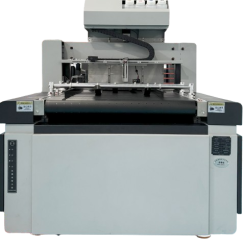






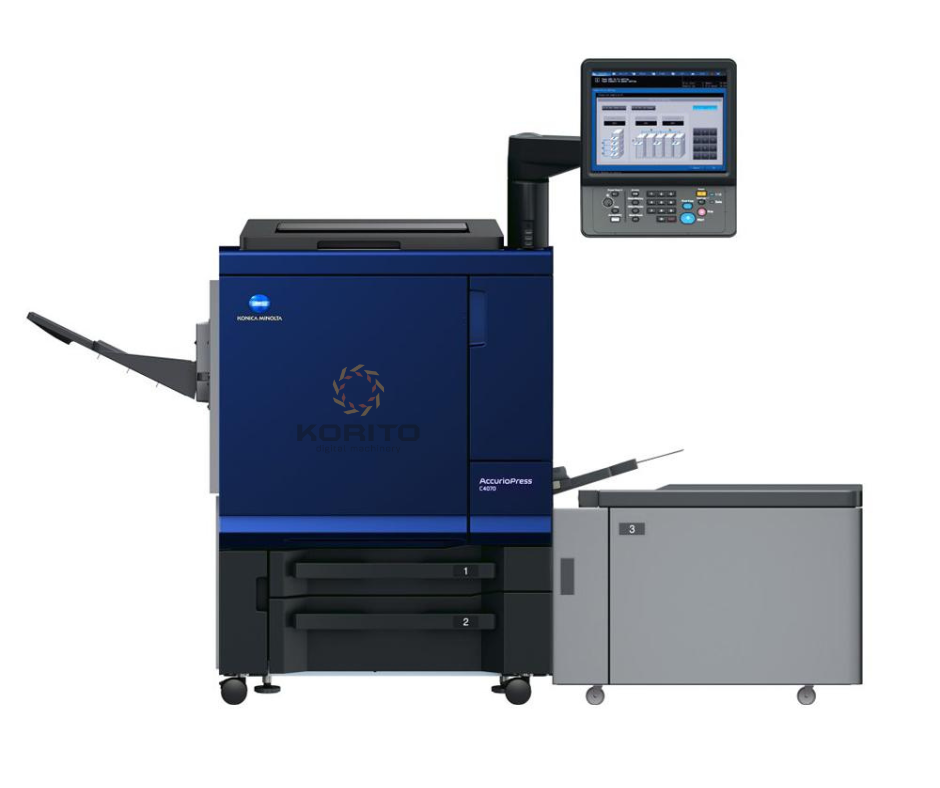
Trong các xưởng in hiện nay, “chuẩn màu” chính là yếu tố quyết định giữ chân khách hàng. Một bản in đẹp không chỉ là sắc nét mà phải đúng màu – đều màu – bền màu theo thời gian. Và khi nhắc đến dòng máy in nhanh nổi bật trong khả năng tái tạo màu sắc chính xác, Konica Minolta C4070 luôn nằm trong top đầu.
Tuy nhiên, có một sự thật mà nhiều xưởng in gặp phải:
Dùng máy tốt nhưng màu vẫn lệch, không đều sau thời gian dài vận hành.
Điều này không phải do máy yếu mà do chưa tối ưu đúng cách.
Konica Minolta C4070 sở hữu công nghệ màu SEAD V cực mạnh, nhưng để khai thác tối đa, xưởng in cần thiết lập đúng – bảo trì đúng – vận hành đúng.
Bài viết này giúp bạn hiểu rõ toàn bộ quy trình tối ưu màu từ A đến Z, đảm bảo Konica Minolta C4070 luôn ra màu chính xác và ổn định trong suốt nhiều năm.
Đây là hướng dẫn chi tiết nhất bạn từng đọc về chủ đề này.

Tổng quan màu sắc trên Konica Minolta C4070
Konica Minolta C4070 sử dụng hệ thống kiểm soát màu S.E.A.D V (Screen-Enhancing Active Digital Process) – công nghệ tái tạo màu top đầu trong ngành in nhanh.
Công nghệ này giúp:
Giảm sai màu trong bản in dài
Tự động cân bằng màu khi chạy volume lớn
Kiểm soát hạt mực mịn hơn
Duy trì độ ổn định màu trong suốt quá trình in
Hạn chế hiện tượng banding
Tối ưu độ nét và độ chuyển sắc
Để tận dụng tối đa SEAD V, người vận hành cần hiểu rõ:
Cách calibrate màu định kỳ
Cách chọn giấy phù hợp
Cách quản lý profile ICC
Cách bảo trì drum, developer
Cách sử dụng Konica Minolta C4070 trong môi trường nhiệt độ – độ ẩm ổn định
Bảng thông số kỹ thuật màu sắc của Konica C4070
| Hạng mục | Thông số |
|---|---|
| Hệ thống màu | S.E.A.D V |
| Độ phân giải in | 3.600 x 2.400 dpi |
| Độ chuyển sắc | 8-bit / 256 gradation |
| Linearization | Auto & Manual |
| Auto Image Density Control | Có |
| Auto Color Calibration | Có |
| Loại mực | Polymerized Toner HD |
| Kiểm soát hạt mực | Microfine Tone Control |
| Chế độ in | CMYK Full Colour |
| Hỗ trợ ICC Profile | Có |
| Engine tự cân chỉnh | Có |
Những vấn đề màu sắc thường gặp khi xưởng in vận hành C4070 sai cách
Dù Konica Minolta C4070 mạnh về màu, nhưng nếu vận hành sai quy trình, xưởng in sẽ gặp:
Màu lệch dần sau mỗi 500–1000 tờ
Màu vàng hoặc đỏ đậm hơn so với file thiết kế
Bản in bị xỉn màu khi in file ảnh
Màu nền bị loang nhẹ khi in diện lớn
In màu đen nhưng ra đen nâu hoặc đen xanh
In job dài 2.000–5.000 tờ bị “drift màu”
Hầu hết lỗi này KHÔNG phải do Konica Minolta C4070 mà do:
Không calibrate màu định kỳ
Không vệ sinh cảm biến
Không điều chỉnh loại giấy đúng
Dùng ICC profile không phù hợp
Không chạy test chart khi thay vật tư
Đặt máy trong môi trường ẩm hoặc quá nóng
Tin tốt là: mọi lỗi đều có thể xử lý chỉ bằng việc tối ưu màu đúng cách.
Cách tối ưu màu sắc trên C4070 để in chuẩn màu lâu dài
Dưới đây là quy trình tối ưu màu được các kỹ thuật trưởng của Korito sử dụng khi set up máy cho khách hàng.
Thiết lập môi trường đặt máy ổn định
Konica Minolta C4070 là dòng máy in màu tốc độ cao, nên môi trường đặt máy phải chuẩn:
Nhiệt độ: 18–26°C
Độ ẩm lý tưởng: 40–60%
Không để trực tiếp dưới máy lạnh
Không đặt cạnh cửa sổ, nắng chiếu
Luôn giữ khu vực xung quanh khô ráo
Môi trường không ổn định sẽ dẫn đến:
Lệch màu
Độ bám mực kém
Giấy cong gây sai màu ở 2 mép
Drum và developer xuống màu nhanh
Calibrate màu định kỳ – công việc quan trọng nhất
Có một sai lầm lớn mà nhiều xưởng in mắc phải:
Chỉ calibrate khi gặp lỗi màu.
Thực tế, calibrate màu phải làm theo lịch.
Lịch calibrate màu chuẩn của Korito:
Xưởng chạy dưới 10.000 tờ/tuần: calibrate 2 ngày/lần
Xưởng chạy 10.000–25.000 tờ/tuần: calibrate mỗi ngày
Xưởng chạy trên 25.000 tờ/tuần: calibrate 2 lần/ngày
Các bước calibrate đúng chuẩn:
Làm sạch cảm biến màu (Color Density Sensor)
Chạy Auto Gradation Adjust
Chọn đúng loại giấy sẽ in job
In bộ test chart
Konica Minolta C4070 sẽ tự cân chỉnh từng kênh CMYK
Xem lại bản in sau calibrate và so sánh với trước đó
Kết quả sau calibrate:
Màu đều suốt job 2.000–5.000 tờ
Giảm sai màu 70–90%
Ảnh ra trong trẻo hơn
Đen sâu và chuẩn hơn
Mực bám tốt hơn với giấy dày
Chọn đúng loại giấy – yếu tố quyết định 40% chất lượng màu
Konica Minolta C4070 có sẵn profile giấy, nhưng xưởng in cần biết:
Mỗi loại giấy có độ hút mực khác nhau
Nếu chọn sai profile, màu sẽ lệch mạnh
Nguyên tắc đơn giản:
Giấy Couché 150–300 gsm: dùng profile Coated
Giấy mỹ thuật: dùng profile Fine Texture
Giấy định lượng dưới 120: dùng Light Paper profile
Giấy dày 300–360 gsm: dùng Thick Paper 3 hoặc 4
In banner: bật chế độ Long Paper Mode
Khi chọn đúng profile:
Màu tươi
Chuyển sắc mịn
Ảnh không bị đậm quá
Màu không bị bệt
Tạo và sử dụng ICC Profile cho từng loại job
ICC Profile là công cụ giúp màu ra chuẩn theo thiết kế.
Các loại job cần ICC riêng:
Ảnh chân dung
Sản phẩm quảng cáo
Hình 3D
Catalogue
Brochure
Poster
Mẫu phông nền
Bộ nhận diện thương hiệu
Konica Minolta C4070 cho phép:
Tải ICC mới
Gán ICC theo từng khay giấy
Gán ICC theo từng file
Vệ sinh định kỳ cảm biến màu
Cảm biến bụi → đọc sai màu → máy tự cân sai → lệch màu liên tục.
Việc cần làm:
Vệ sinh cảm biến mỗi ngày (1 phút)
Dùng khăn khô hoặc khí nén nhẹ
Không dùng cồn vì có thể làm mờ cảm biến
Kiểm tra và tối ưu drum – developer đúng chu kỳ
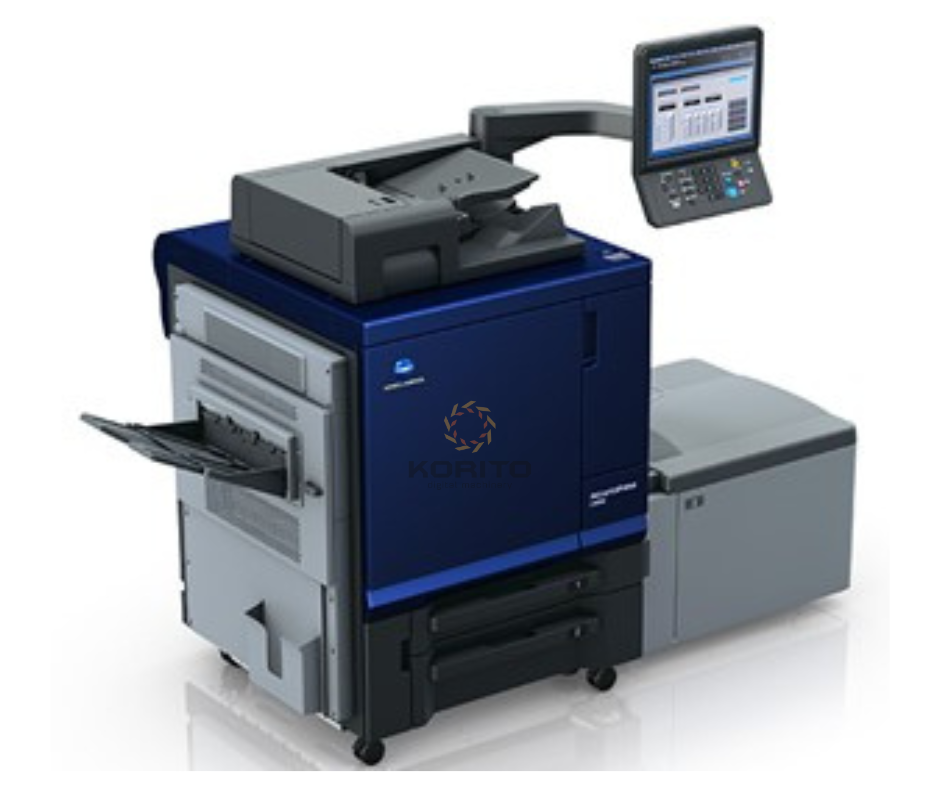
Drum xuống màu → bản in xỉn → khó calibrate → tốn thời gian.
Chu kỳ thực tế:
| Vật tư | Chu kỳ tối ưu | Lời khuyên |
|---|---|---|
| Drum CMYK | 150.000 – 200.000 trang | Thay trước khi xuống màu |
| Developer | 300.000 – 350.000 trang | Đừng để quá hạn |
| Belt unit | 400.000 – 500.000 trang | Ảnh hưởng chuyển sắc |
| Fuser | 300.000 trang | Ảnh hưởng độ bám mực |
Kiểm soát màu khi chạy job dài 2.000 – 20.000 tờ
Tips chạy job dài chuẩn màu:
Luôn calibrate trước khi chạy job
Chia job thành từng batch 1.000 – 2.000 tờ
Sau mỗi batch → chạy Auto Density
Kiểm tra 2 mép giấy xem có đổi màu hay không
In một tờ mẫu chuẩn để so sánh trong suốt job
Những lỗi màu phổ biến và cách xử lý
1. In ra bị vàng hơn thiết kế
Nguyên nhân: Profile giấy sai → Balance Yellow lệch
Cách xử lý: Calibrate lại & đổi profile giấy
2. In da người bị đỏ hoặc ám xanh
Nguyên nhân: ICC sai
Khắc phục: Dùng ICC Portrait
3. In đen nhưng ra nâu
Nguyên nhân: Overprint
Giải pháp: Convert đen về K100 trước khi in
4. Màu không đều ở 2 mép
Nguyên nhân: Giấy ẩm
Cách xử lý: Sấy giấy hoặc đổi lô giấy
Cách tối ưu màu nâng cao chỉ kỹ thuật viên giàu kinh nghiệm mới dùng
Điều chỉnh Curve CMYK thủ công
Cài đặt Linearization riêng cho từng loại giấy
Can thiệp vào Color Density Manual Mode
Tạo preset “Job Template” cho từng khách hàng để màu không bao giờ sai
Đây là bí quyết Korito thường setup sẵn cho các xưởng mới mua máy.
Lợi ích khi tối ưu màu đúng cách
Màu ổn định 6–12 tháng
Giảm 80% khách phàn nàn
In ảnh đẹp, trong, chi tiết
Giảm hao mực và giấy
Tăng giá trị thương hiệu xưởng in
Nhận nhiều job khó hơn
Giảm lỗi phải in lại → lợi nhuận cao hơn
Hỗ trợ tối ưu màu từ Korito
Korito cung cấp:
Cài đặt màu chuẩn ngay khi bàn giao máy
Làm ICC Profile cho từng loại giấy của xưởng
Thiết lập workflow màu theo ngành bạn in
Hướng dẫn calibrate chuẩn kỹ thuật Konica
Hỗ trợ kỹ thuật từ xa 24/7
Kiểm tra màu định kỳ theo tháng
Đây là lý do các xưởng in lớn tin tưởng Korito khi đầu tư Konica Minolta C4070.
Kết luận
Tối ưu màu sắc cho Konica Minolta C4070 không khó, nhưng phải làm đúng quy trình. Khi thực hiện đầy đủ theo hướng dẫn trên:
Màu chuẩn
Bản in đẹp
Giảm lỗi
Máy chạy ổn định
Tối ưu chi phí vật tư
Khách hàng hài lòng hơn
Nếu bạn muốn set up màu chuẩn theo tiêu chuẩn xưởng in chuyên nghiệp, Korito luôn sẵn sàng hỗ trợ.
Bạn cần tối ưu màu cho Konica Minolta C4070 hoặc muốn được kỹ thuật của Korito hỗ trợ calibrate chuẩn?
Hãy liên hệ ngay để được tư vấn MIỄN PHÍ và demo trực tiếp.

