










1. Vì sao cần kết nối mạng nội bộ cho Konica Minolta C2070
Ngày nay, hầu hết các văn phòng và trung tâm in nhanh đều vận hành trên hệ thống mạng nội bộ (LAN). Nếu bạn sử dụng Konica Minolta C2070 chỉ với USB, bạn sẽ mất nhiều thời gian di chuyển file giữa các máy tính. Trong khi đó, việc kết nối với LAN/WiFi giúp:
Chia sẻ tài nguyên: nhiều máy tính cùng in trên một thiết bị.
Tiết kiệm thời gian: gửi lệnh in trực tiếp từ bất kỳ máy nào trong mạng.
Tối ưu vận hành: dễ dàng quản lý hàng đợi, phân quyền in.
Chuyên nghiệp hóa quy trình: phù hợp cho doanh nghiệp, cơ sở in nhanh, văn phòng nhiều nhân viên.
👉 Chính vì vậy, việc học cách kết nối Konica Minolta C2070 với hệ thống mạng nội bộ là kỹ năng bắt buộc với người mới vận hành.
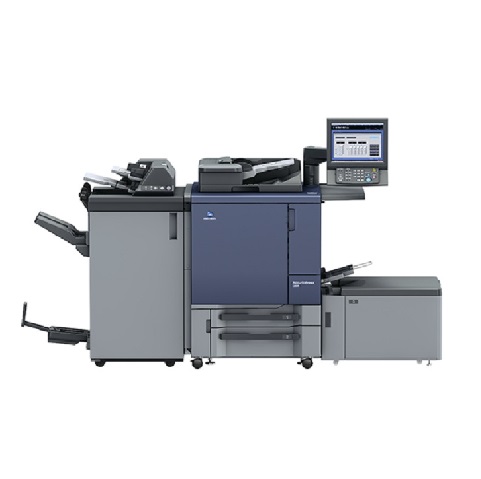
2. Nguyên lý hoạt động khi máy in tham gia mạng LAN
Konica Minolta C2070 hoạt động như một thiết bị mạng độc lập:
Máy in được gán một địa chỉ IP riêng.
Máy tính trong cùng mạng (cùng dải IP) có thể gửi lệnh in đến máy in.
Switch/Router đóng vai trò trung gian điều phối dữ liệu.
Ví dụ:
Máy in có IP 192.168.1.50.
Máy tính trong mạng có IP 192.168.1.20.
Cả hai đều nằm trong dải 192.168.1.x → giao tiếp trực tiếp qua LAN.
3. Các chuẩn kết nối mà Konica Minolta C2070 hỗ trợ
LAN có dây (Ethernet): ổn định nhất, tốc độ cao, ít lỗi.
WiFi (tùy chọn, cần module): tiện lợi nhưng dễ gián đoạn nếu mạng yếu.
USB: kết nối trực tiếp một máy tính (ít dùng cho doanh nghiệp).
👉 Với văn phòng & cửa hàng in, LAN có dây vẫn là lựa chọn số 1.
4. Chuẩn bị trước khi cấu hình
4.1. Kiểm tra dây mạng, switch, router
Đảm bảo dây mạng còn tốt, không gãy đầu RJ45.
Switch/router hoạt động bình thường.
4.2. Đặt địa chỉ IP tĩnh
Tránh để máy in dùng DHCP (IP thay đổi liên tục).
Nên gán IP cố định để dễ kết nối lâu dài.
4.3. Cài driver Konica Minolta
Tải driver từ website chính hãng hoặc đĩa kèm theo máy.
Driver cần đúng phiên bản (Windows 10, 11; macOS Ventura…).
5. Kết nối Konica Minolta C2070 qua LAN có dây
Cắm dây mạng từ cổng LAN của máy in vào switch/router.
Bật máy in → vào Menu Utility.
Chọn Administrator → Network Setting.
Cấu hình địa chỉ IP (ví dụ: 192.168.1.50).
👉 Sau khi cài đặt, máy in sẽ “hiện diện” như một thiết bị trong mạng LAN.
6. Kết nối Konica Minolta C2070 qua WiFi (nếu có module)
Cài đặt module WiFi (tùy chọn theo máy).
Vào Menu → Network → WiFi Setting.
Chọn SSID → nhập mật khẩu WiFi.
Xác nhận máy in đã nhận được IP WiFi.
⚠️ Lưu ý: WiFi thường kém ổn định hơn LAN khi in khối lượng lớn.
7. Thiết lập địa chỉ IP cho máy in
Có 2 cách:
IP tĩnh: bạn đặt thủ công (ví dụ: 192.168.1.50).
DHCP: router cấp phát tự động (không khuyến khích).
👉 Để kiểm tra: in Configuration Page từ bảng điều khiển → xem IP máy.
8. Cài đặt driver trên máy tính Windows
Mở Control Panel → Devices and Printers → Add Printer.
Chọn Add printer using TCP/IP address.
Nhập IP của máy in (ví dụ: 192.168.1.50).
Chọn driver Konica Minolta C2070 Series.
Hoàn tất cài đặt → in thử một trang.
9. Cài đặt driver trên máy tính macOS
Vào System Preferences → Printers & Scanners.
Chọn + Add Printer.
Nhập IP → chọn Protocol: Line Printer Daemon (LPD).
Chọn driver Konica Minolta C2070.
Thử in một file PDF.
10. Kết nối nhiều máy tính trong cùng mạng
Lặp lại bước cài đặt driver cho từng máy.
Tất cả máy tính cùng dải mạng sẽ kết nối được với Konica Minolta C2070.
Có thể phân quyền in (theo user).
11. Quản lý hàng đợi lệnh in qua LAN
Trên máy in: vào Job List để xem danh sách lệnh.
Có thể tạm dừng, xóa hoặc ưu tiên một lệnh.
Trên PC: mở Devices and Printers → Konica Minolta C2070 → See what’s printing.
12. Cấu hình bảo mật và phân quyền in ấn
Dùng User Authentication: yêu cầu nhập mã trước khi in.
Giúp hạn chế in ấn lãng phí, kiểm soát chi phí.
Có thể tạo báo cáo in theo người dùng.
13. Cách chia sẻ máy in trong nhóm làm việc
Trên Windows Server: cấu hình Print Server.
Các máy con chỉ cần kết nối tới server.
Thuận tiện cho văn phòng lớn, dễ quản lý.
14. In thử từ máy tính sau khi kết nối
Mở Word/Excel.
Chọn Print → Konica Minolta C2070.
Chọn A4, in màu, 1 mặt.
Nhấn Print → kiểm tra bản in ra.
15. Những lỗi thường gặp khi kết nối mạng
Máy in không nhận IP.
Không ping được máy in.
Driver không đúng phiên bản.
In chậm khi dùng WiFi.
16. Hướng dẫn xử lý sự cố kết nối cơ bản
Kiểm tra dây mạng.
Ping IP máy in (cmd → ping 192.168.1.50).
Cài lại driver.
Reset lại router hoặc máy in.
17. Bảo dưỡng & duy trì ổn định mạng in
Thay dây mạng định kỳ nếu bị gãy đầu.
Đặt máy in gần switch để tránh nhiễu.
Kiểm tra log in ấn để phát hiện sự cố.
18. Lợi ích khi vận hành Konica Minolta C2070 qua mạng nội bộ
Tăng tốc độ làm việc nhóm.
Giảm tải cho nhân viên IT.
Dễ dàng quản lý chi phí in.
Vận hành chuyên nghiệp, tiết kiệm chi phí.
19. Checklist nhanh khi kết nối Konica Minolta C2070 với LAN
- Đặt IP tĩnh cho máy in.
- Cài đúng driver.
- Kết nối ổn định qua LAN.
- In thử trước khi đưa vào vận hành chính thức.
20. Kết luận
Việc kết nối Konica Minolta C2070 vào hệ thống mạng nội bộ không hề phức tạp nếu bạn nắm rõ quy trình: chuẩn bị dây mạng – gán IP – cài driver – in thử. Với người mới, chỉ cần thực hiện tuần tự là có thể sử dụng trơn tru.
👉 Để hệ thống in luôn ổn định:
Luôn ưu tiên LAN có dây thay vì WiFi.
Ghi nhớ địa chỉ IP cố định.
Thường xuyên cập nhật driver.
Khi vận hành lâu dài, đây chính là bước giúp bạn khai thác tối đa sức mạnh của Konica Minolta C2070 – Korito, phục vụ hiệu quả cho in nhanh, văn phòng và doanh nghiệp.
📞 Liên hệ ngay với Korito để được tư vấn chi tiết về Konica Minolta C2070, trải nghiệm in ấn khối lượng lớn không giới hạn.
🌐 Khám phá thêm các dòng máy photocopy Ricoh khác trên website để lựa chọn giải pháp phù hợp với doanh nghiệp.
📞 Gọi ngay: 0966568956
🌐 Website: Máy In Nhanh Korito
📍 Địa chỉ: Số 62, Phan Đình Giót, Thanh Xuân, Hà Nội
🔗 Danh mục sản phẩm: Các sản phẩm liên quan
🔗 Fanpage Facebook: Máy in nhanh korito

