










1. Vì sao cần hướng dẫn vận hành Konica Minolta C2070 chi tiết?
Konica Minolta C2070 là dòng máy in nhanh kỹ thuật số mạnh mẽ, nhưng với người mới, việc vận hành có thể gặp khó khăn do nhiều tính năng nâng cao. Một hướng dẫn rõ ràng sẽ giúp:
Tránh hỏng hóc do sử dụng sai cách.
Tận dụng tối đa tính năng in màu chất lượng cao.
Giảm chi phí bảo dưỡng & mực in.
Giúp làm quen nhanh, rút ngắn thời gian học việc.
2. Tổng quan về Konica Minolta C2070
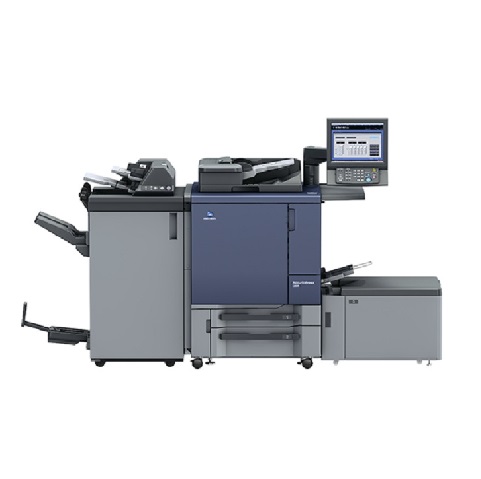
Tốc độ in: 71 trang/phút.
Độ phân giải: 1200 x 1200 dpi.
Khả năng in giấy: 62 – 350gsm.
Chức năng nổi bật: in banner 1.200mm, duplex tự động, in trên nhiều loại giấy mỹ thuật.
Đối tượng sử dụng: cửa hàng in nhanh, công ty quảng cáo, văn phòng lớn.
👉 Đây là dòng máy lý tưởng để khởi nghiệp và phát triển dịch vụ in nhanh.
3. Chuẩn bị trước khi vận hành máy
3.1. Vị trí đặt máy
Đặt máy ở nơi khô ráo, thoáng khí, tránh ánh nắng trực tiếp.
Nền phải chắc chắn, chịu tải trọng >200kg.
Đảm bảo không gian xung quanh thoáng (cách tường ít nhất 50cm).
3.2. Nguồn điện & môi trường
Nguồn điện ổn định 220V.
Sử dụng ổn áp riêng để tránh sụt áp gây lỗi.
Nhiệt độ phòng: 20 – 28°C, độ ẩm 40 – 60%.
3.3. Kiểm tra vật tư tiêu hao
Kiểm tra mực CMYK còn đủ.
Drum, developer, fuser còn tuổi thọ tốt.
Giấy khô, phẳng, không bị ẩm.
4. Các bước khởi động Konica Minolta C2070
Bật công tắc chính phía sau máy.
Nhấn nút nguồn phía trước → màn hình cảm ứng sáng lên.
Máy tự động khởi động hệ thống (mất 2 – 5 phút).
Kiểm tra thông báo trên màn hình: nếu có cảnh báo (ví dụ thiếu giấy, gần hết mực) → xử lý ngay.
5. Hướng dẫn nạp giấy & cài đặt khổ giấy Konica Minolta C2070
Nạp giấy vào khay tiêu chuẩn: mở khay, căn chỉnh thanh giữ, đặt giấy ngay ngắn.
Chọn loại giấy trên bảng điều khiển:
Vào Paper Setting → chọn khay giấy → khai báo loại giấy (A4, A3, dày, mỏng).
Nạp giấy thủ công (bypass): dùng cho giấy mỹ thuật, decal, giấy dày >300gsm.
👉 Khai báo giấy chính xác giúp máy in ổn định, tránh kẹt giấy.
6. Thiết lập cấu hình in cơ bản Konica Minolta C2070
Khi in từ máy tính:
Chọn Driver Konica Minolta C2070.
Cài đặt:
Khổ giấy.
In 1 mặt hoặc 2 mặt.
Chế độ màu: CMYK hoặc Black only.
Nhấn Print để gửi lệnh.
Màn hình cảm ứng 9 inch: nơi thao tác chính.
Các phím cứng: Start, Stop, Reset.
Menu chính: Copy – Scan – Print – Box – Utility.
Utility: quản lý người dùng, báo cáo, cài đặt hệ thống.
👉 Người mới chỉ cần tập trung vào Print và Utility.
8. Quản lý màu sắc và chất lượng in
Sử dụng chế độ Calibration định kỳ để đảm bảo màu chuẩn.
Với khách hàng in quảng cáo, có thể dùng Fiery Controller để kiểm soát màu nâng cao.
Thường xuyên in test chart để so sánh màu.
9. Hướng dẫn in thử sản phẩm đầu tiên Konica Minolta C2070
Nạp 50 tờ giấy A4 thường.
Trên máy tính, mở file Word → chọn Print.
Kiểm tra máy nhận lệnh → in ra bản thử.
So sánh chất lượng in, căn chỉnh nếu cần.
👉 Đây là bước quan trọng để làm quen với máy.
10. Cách in 2 mặt tự động (Duplex)
Trong driver máy in → chọn Duplex Printing.
Chọn Long-edge binding (lật dọc) hoặc Short-edge binding (lật ngang).
Máy sẽ tự động đảo mặt, không cần thao tác thủ công.
11. Hướng dẫn in trên nhiều loại giấy khác nhau
Giấy thường (80 – 120gsm): dùng khay tiêu chuẩn.
Giấy dày (200 – 350gsm): dùng khay bypass, chọn Paper Type → Thick.
Giấy mỹ thuật: khai báo đúng loại giấy, tránh kẹt.
Giấy decal: nên in từng ít để tránh bong keo.
Chọn khay bypass.
Khai báo khổ giấy: Width ≤ 330mm, Length ≤ 1.200mm.
Đặt banner in, đảm bảo giấy phẳng.
In thử 1 bản trước khi chạy số lượng lớn.
13. Kết nối Konica Minolta C2070 với máy tính & mạng LAN/WiFi
Qua USB: đơn giản, cắm trực tiếp.
Qua LAN: cài IP tĩnh cho máy, cài driver từ CD/Website.
Qua WiFi (nếu có module): kết nối WiFi → add printer → nhập IP.
👉 Với cửa hàng in nhanh, nên dùng LAN để ổn định.
14. Quản lý công việc in & hàng đợi lệnh in
Trên màn hình → chọn Job List.
Có thể tạm dừng, xóa, hoặc in lại lệnh.
Với nhiều khách hàng cùng in, nên phân quyền người dùng.
15. Cách xử lý các lỗi thường gặp
Kẹt giấy: mở cửa theo hướng dẫn → lấy giấy ra nhẹ nhàng.
Hết mực: máy báo → thay hộp mực tương ứng.
Sai khổ giấy: kiểm tra lại Paper Setting.
Màu sai lệch: chạy lại Calibration.
16. Bảo dưỡng cơ bản cho người mới
Vệ sinh bề mặt máy hàng ngày.
Hút bụi khay giấy hàng tuần.
Gọi kỹ thuật định kỳ mỗi 3 – 6 tháng.
Không tự ý tháo linh kiện phức tạp.
17. Mẹo tiết kiệm mực & chi phí in ấn
Dùng chế độ Black only cho văn bản đen trắng.
Tránh in thử quá nhiều → in bản test nhỏ.
Sắp xếp in nhiều trang trên 1 tờ (nếu phù hợp).
Đặt mức Toner Save khi in nội bộ.
18. Những sai lầm thường gặp khi vận hành Konica Minolta C2070
Không khai báo loại giấy → dễ kẹt giấy.
In liên tục số lượng lớn mà không nghỉ → máy nóng, giảm tuổi thọ.
Không bảo dưỡng định kỳ → hỏng fuser, drum nhanh.
Để giấy ẩm trong khay lâu ngày.
19. Checklist nhanh trước – trong – sau khi in
Trước khi in
- Kiểm tra mực & giấy.
- Chọn đúng khổ giấy.
- Chạy bản test nhỏ.
Trong khi in
- Theo dõi cảnh báo trên màn hình.
- Tránh mở khay giấy khi đang in.
Sau khi in
- Lấy hết giấy ra.
- Tắt máy nếu không dùng lâu.
- Vệ sinh sơ bộ.
20. Kết luận
Vận hành Konica Minolta C2070 – Korito không hề khó nếu bạn nắm rõ các bước cơ bản: chuẩn bị giấy, khai báo khổ, thiết lập in, xử lý lỗi nhỏ. Người mới chỉ cần kiên nhẫn thực hành vài lần sẽ làm chủ ngay.
Hãy nhớ: khai báo giấy đúng – in thử trước – bảo dưỡng định kỳ chính là 3 chìa khóa để vận hành máy an toàn, bền bỉ, tiết kiệm.
📞 Gọi ngay: 0966568956
🌐 Website: Máy In Nhanh Korito
📍 Địa chỉ: Số 62, Phan Đình Giót, Thanh Xuân, Hà Nội
🔗 Danh mục sản phẩm: Các sản phẩm liên quan
🔗 Fanpage Facebook: Máy in nhanh korito

