








1. Giới thiệu về Konica Minolta C1085 và vai trò của driver
Konica Minolta C1085 là một trong những dòng máy in công nghiệp cao cấp, nổi bật với tốc độ in 100 trang/phút, độ phân giải lên tới 1.200 x 1.200 dpi và khả năng xử lý hình ảnh chuyên nghiệp. Đây là giải pháp lý tưởng cho các doanh nghiệp in nhanh, nhà in kỹ thuật số và văn phòng có nhu cầu in ấn khối lượng lớn với chất lượng đồng đều.
Tuy nhiên, để khai thác tối đa sức mạnh của Konica Minolta C1085, người dùng không thể bỏ qua yếu tố quan trọng: driver máy in. Driver chính là “cầu nối” giữa máy tính và máy in, giúp hệ điều hành hiểu và truyền lệnh in một cách chính xác. Nếu driver không tương thích, hệ thống sẽ xảy ra tình trạng lỗi in, kẹt lệnh, thậm chí không thể nhận diện máy in.
“Máy In Nhanh Korito” – đơn vị phân phối và hỗ trợ Konica Minolta tại Việt Nam – luôn nhấn mạnh tầm quan trọng của việc cài đặt driver chuẩn. Bởi chỉ khi driver được cài đúng cách, người dùng mới có thể:
In ấn nhanh và ổn định.
Quản lý khối lượng in hiệu quả.
Tận dụng các tính năng nâng cao như in hai mặt tự động, quản lý màu sắc, in khổ lớn.
Tránh rủi ro xung đột phần mềm hoặc lỗi hệ thống.
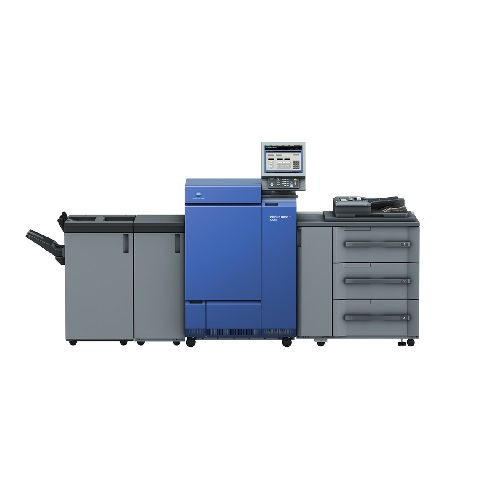
✅ Một driver chuẩn chính là chìa khóa để biến Konica Minolta C1085 trở thành “trợ thủ đắc lực” của mọi xưởng in.
2. Vì sao cần cài đặt driver đúng chuẩn?
Không ít khách hàng từng mua Konica Minolta C1085 từ Máy In Nhanh Korito nhưng vì chưa nắm rõ cách cài driver đã gặp rắc rối: in bị sai màu, lỗi font chữ, hoặc máy in không hoạt động trên mạng nội bộ. Nguyên nhân phần lớn đến từ việc:
Cài sai phiên bản driver so với hệ điều hành.
Dùng driver tải từ nguồn không chính thống, bị lỗi hoặc chứa virus.
Cài đặt thiếu bước cấu hình sau khi cài.
Cài đặt driver đúng chuẩn giúp:
Đồng bộ hệ thống – Windows/Mac sẽ hiểu đúng ngôn ngữ của Konica Minolta C1085.
Khai thác tối đa tính năng – như in khổ giấy tùy chỉnh, kiểm soát mực in, quản lý tài khoản người dùng.
Giảm thiểu lỗi kỹ thuật – hạn chế tình trạng treo lệnh in, máy không phản hồi.
Bảo mật dữ liệu in ấn – nhiều phiên bản driver tích hợp tính năng bảo mật khi in.
Vậy, bắt đầu từ đâu để cài driver chuẩn? Câu trả lời nằm ở phần tiếp theo.
3. Chuẩn bị trước khi cài đặt
3.1. Xác định hệ điều hành
Mỗi hệ điều hành (Windows 7/8/10/11, MacOS Catalina/Big Sur/Monterey…) đều yêu cầu driver khác nhau. Người dùng cần kiểm tra chính xác phiên bản hệ điều hành trên máy tính bằng cách:
Windows: Nhấn tổ hợp phím
Windows + R, gõwinver.MacOS: Chọn “About This Mac” để biết phiên bản.
3.2. Tải driver chính hãng
Luôn tải driver Konica Minolta C1085 từ trang chủ Konica Minolta hoặc đại lý ủy quyền như Máy In Nhanh Korito để đảm bảo an toàn.
3.3. Kết nối thiết bị
Nếu dùng USB: kết nối trực tiếp máy in với máy tính.
Nếu dùng LAN: cần cấu hình IP tĩnh cho máy in trước khi cài.
⚠️ Lưu ý: Tắt tạm thời phần mềm diệt virus trong lúc cài đặt để tránh xung đột.
4. Các bước cài đặt chi tiết driver Konica Minolta C1085 trên Windows
Cài đặt driver trên Windows thường dễ hơn so với macOS, tuy nhiên với một máy in công nghiệp cao cấp như Konica Minolta C1085, quá trình này có thêm vài tùy chỉnh nâng cao mà người mới cần chú ý. Dưới đây là hướng dẫn chi tiết từng bước:
Bước 1: Tải file driver chính thức
Truy cập website chính thức của Máy In Nhanh Korito hoặc trực tiếp từ trang Konica Minolta.
Chọn đúng phiên bản driver theo hệ điều hành: Windows 10/11 (32-bit hoặc 64-bit).
Lưu ý: tải nhầm phiên bản driver sẽ gây lỗi không nhận máy in hoặc không kết nối được cổng mạng.
💡 Tips: Nên tải thêm bản “Universal Printer Driver” để phòng khi bản chuẩn không tương thích một số ứng dụng.
Bước 2: Giải nén file cài đặt
Sau khi tải về, file thường có dạng
.ziphoặc.exe.Nếu là
.zip, nhấp chuột phải → chọn Extract All để giải nén.Thư mục giải nén sẽ chứa các file setup, driver và đôi khi có thêm hướng dẫn PDF.
❗ Lỗi thường gặp: Một số trường hợp antivirus chặn file setup, hãy tạm thời tắt Windows Defender trong lúc cài đặt.
Bước 3: Chạy file Setup
Vào thư mục đã giải nén → chạy file
setup.exe.Trình cài đặt sẽ yêu cầu chọn ngôn ngữ (thường chọn English để dễ tìm hướng dẫn trên mạng).
Nhấn Next để tiếp tục.
💡 Tips: Nên chạy với quyền Administrator để tránh lỗi quyền hạn khi cài đặt port.
Bước 4: Chọn cổng kết nối (USB hoặc TCP/IP)
Nếu kết nối USB, chỉ cần cắm cáp vào máy tính và chọn cổng “USB001” hoặc “Virtual Printer Port for USB”.
Nếu kết nối mạng LAN, chọn TCP/IP → nhập địa chỉ IP của máy in Konica Minolta C1085 (thường do IT gán cố định).
Hệ thống sẽ tự động tìm và gán máy in vào đúng cổng.
❗ Lỗi thường gặp: Nếu nhập sai IP → driver báo “Cannot find the printer”. Hãy kiểm tra lại IP qua màn hình điều khiển của máy in.
Bước 5: Hoàn tất cài đặt & test in thử
Sau khi driver nhận cổng kết nối, nhấn Finish.
Vào Control Panel → Devices and Printers, nhấp chuột phải vào Konica Minolta C1085 → chọn Printer Properties → Print Test Page.
Nếu test in thành công, quá trình cài đặt đã hoàn tất.
💡 Tips: In thử một file PDF 2–3 trang để kiểm tra màu sắc và khả năng in liên tục.
Bước 6: Thiết lập khổ giấy mặc định
Trong tab Printing Preferences, chọn Paper → đặt mặc định là A4 hoặc SRA3 (tùy nhu cầu).
Nếu xưởng in chuyên in tờ rơi, có thể mặc định khổ 12×18 inch để tiết kiệm thời gian chỉnh.
Bước 7: Thiết lập in 2 mặt (Duplex Printing)
Vào Printing Preferences → Layout → Print on Both Sides.
Chọn chế độ Flip on Long Edge (thường dùng cho tài liệu đọc sách).
Chọn Flip on Short Edge nếu in catalogue, brochure.
Bước 8: Quản lý User & phân quyền in
Vào Device Settings → Authentication/Account Track.
Bật chế độ User Authentication để phân quyền cho từng nhân viên.
Mỗi người có thể được cấp mã PIN để kiểm soát lượng in.
💡 Tips: Rất hữu ích trong môi trường doanh nghiệp lớn để tránh lãng phí giấy mực.
5. Các bước cài đặt chi tiết driver Konica Minolta C1085 trên MacOS
So với Windows, việc cài đặt driver trên macOS thường gọn gàng hơn nhưng dễ gặp lỗi tương thích, đặc biệt với các bản macOS mới. Sau đây là hướng dẫn chi tiết:
Bước 1: Tải file driver .dmg
Truy cập website chính thức của Konica Minolta hoặc Máy In Nhanh Korito.
Chọn driver cho macOS (thường có dạng file
.dmg).Kiểm tra phiên bản macOS (ví dụ: Ventura, Monterey, Sonoma) để chọn driver phù hợp.
Bước 2: Mở file .dmg và chạy cài đặt
Nhấp đúp vào file
.dmgđã tải → sẽ xuất hiện gói cài đặt.pkg.Nhấn Continue → Agree → Install.
Nhập mật khẩu admin để cho phép cài đặt.
💡 Tips: Nếu macOS chặn cài đặt vì “developer not verified”, vào System Preferences → Security & Privacy → Allow app.
Bước 3: Thêm máy in vào hệ thống
Vào System Preferences → Printers & Scanners.
Nhấn dấu “+” → chọn Add Printer or Scanner.
Nếu kết nối mạng, nhập địa chỉ IP của Konica Minolta C1085 vào ô IP.
Trong mục Use/Driver, chọn “Konica Minolta C1085” (không chọn AirPrint).
❗ Lỗi thường gặp: Nếu chọn nhầm AirPrint, máy chỉ in được file text cơ bản, không in màu chính xác.
Bước 4: Test in thử file PDF
Chọn một file PDF khoảng 5–10 trang có hình ảnh.
Nhấn Command + P → chọn máy in Konica Minolta C1085 → Print.
Kiểm tra bản in: màu sắc, độ nét, khả năng in 2 mặt.
Bước 5: Thiết lập in mặc định & khổ giấy
Vào System Preferences → Printers & Scanners → Options & Supplies.
Chọn khổ giấy mặc định (A4, A3 hoặc SRA3).
Có thể thiết lập chế độ in 2 mặt mặc định để tiết kiệm giấy.
Bước 6: Xử lý lỗi thường gặp trên Mac
Không nhận driver → Cài lại driver từ trang chính hãng, tránh dùng gói AirPrint mặc định.
Lỗi màu ICC profile → Vào Color Matching → chọn ICC profile phù hợp với giấy/mực.
Máy in offline dù IP đúng → Reset lại queue in hoặc khởi động lại router.
💡 Tips: Người dùng Mac thường gặp lỗi màu không khớp thiết kế. Giải pháp là cài đặt thêm phần mềm RIP (như Fiery Command Workstation) để đồng bộ màu in chính xác hơn.
6. Cấu hình nâng cao sau khi cài đặt
Thiết lập quản lý tài khoản in (User Authentication).
Chế độ in tiết kiệm mực.
Tùy chỉnh màu sắc và profile ICC.
Tích hợp với phần mềm quản lý in ấn của doanh nghiệp.
7. Kết nối Konica Minolta C1085 qua mạng LAN/WiFi
Thiết lập địa chỉ IP tĩnh.
Chia sẻ máy in trong mạng nội bộ.
Cho phép nhiều người dùng cùng truy cập.
Bảo mật khi in qua mạng.
8. Những lỗi thường gặp khi cài đặt driver và cách khắc phục
Danh sách ít nhất 10 lỗi phổ biến (máy không nhận driver, lỗi “printer offline”, in sai khổ giấy, kẹt lệnh in, in chậm…) kèm hướng dẫn xử lý chi tiết.
9. Mẹo tối ưu driver để in nhanh, đẹp, tiết kiệm
Chọn chế độ in draft khi in nội bộ.
Tạo preset màu sắc chuẩn khi in file thiết kế.
Cập nhật driver định kỳ.
Dọn dẹp hàng đợi in.
10. Case study: Trải nghiệm từ khách hàng Máy In Nhanh Korito
Kể câu chuyện khách hàng Xưởng in HCM đã cài đặt thành công driver Konica Minolta C1085 nhờ hướng dẫn từ Korito, khắc phục sự cố in màu và nâng cao hiệu suất 20%.
11. FAQ – 20 câu hỏi thường gặp
Ví dụ:
Tôi nên tải driver Konica Minolta C1085 ở đâu?
Driver có khác nhau giữa Windows 10 và 11 không?
Làm sao biết máy tính đã nhận driver?
Nếu in ra màu không chuẩn thì xử lý thế nào?
Có thể in qua WiFi bằng driver này không?…
12. Kết luận và lời khuyên từ Máy In Nhanh Korito
Tóm lược tầm quan trọng của driver, lợi ích cài đặt đúng chuẩn, nhấn mạnh thương hiệu Máy In Nhanh Korito như đối tác uy tín.
13. Kêu gọi hành động (CTA)
“Bạn muốn được hỗ trợ cài đặt driver Konica Minolta C1085 nhanh chóng, an toàn và chuẩn xác? Hãy liên hệ ngay Máy In Nhanh Korito – chuyên gia trong lĩnh vực in nhanh, giải pháp in công nghiệp và dịch vụ kỹ thuật uy tín số 1 tại Việt Nam.”
📞 Gọi ngay: 0966568956
🌐 Website: Máy In Nhanh Korito
📍 Địa chỉ: Số 62, Phan Đình Giót, Thanh Xuân, Hà Nội
🔗 Danh mục sản phẩm: Các sản phẩm liên quan
🔗 Fanpage Facebook: Máy in nhanh korito

