










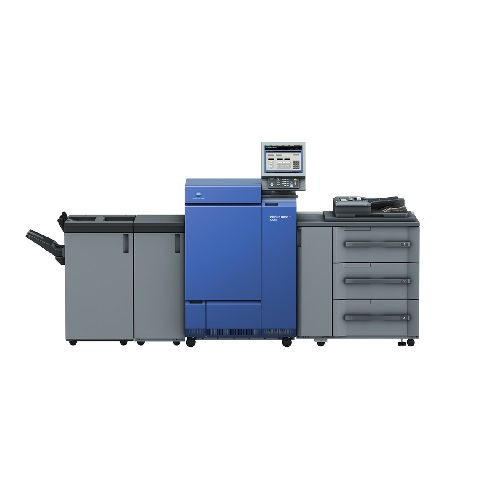
1. Giới thiệu Konica Minolta C1085
Trong môi trường in ấn chuyên nghiệp, việc kết nối máy in Konica Minolta C1085 với hệ thống mạng nội bộ (LAN) đóng vai trò cực kỳ quan trọng. Thay vì kết nối thủ công từng máy tính với máy in, việc thiết lập in qua mạng giúp tối ưu quy trình làm việc, tiết kiệm thời gian và tăng hiệu suất.
Tuy nhiên, nhiều người – đặc biệt là người mới bắt đầu – vẫn gặp khó khăn khi kết nối máy in công nghiệp này với mạng LAN. Bài viết này sẽ đóng vai trò như một cẩm nang toàn diện, giúp bạn hiểu rõ:
Các phương thức kết nối C1085 với mạng.
Chuẩn bị trước khi cài đặt.
Thiết lập IP cho máy in.
Cài đặt driver trên nhiều máy tính.
Chia sẻ in ấn qua mạng.
Cách quản lý quyền truy cập.
Xử lý sự cố thường gặp.
Với hơn 3500 từ chi tiết, bài viết không chỉ giúp bạn kết nối thành công mà còn vận hành hệ thống in ấn hiệu quả lâu dài.
2. Tại sao nên kết nối Konica Minolta C1085 vào mạng nội bộ?
2.1. Tối ưu quy trình làm việc
Khi nhiều nhân viên cùng làm việc trong một xưởng in hoặc công ty quảng cáo, việc chia sẻ máy in qua mạng giúp giảm thiểu thao tác rườm rà. Người dùng chỉ cần gửi lệnh in từ máy tính cá nhân, không cần cắm dây USB trực tiếp.
2.2. Tiết kiệm chi phí và thời gian
Không cần trang bị nhiều máy in nhỏ lẻ cho từng phòng ban.
Một máy in công nghiệp Konica Minolta C1085 có thể phục vụ cả văn phòng.
2.3. Quản lý tập trung
Thông qua kết nối mạng, quản trị viên có thể:
Theo dõi số lượng bản in.
Giới hạn quyền in của từng người.
Kiểm soát chi phí mực và giấy.
2.4. Tăng độ bảo mật
Máy in có thể được cấu hình để chỉ những người có quyền mới in được, tránh tình trạng in nhầm hoặc rò rỉ tài liệu quan trọng.
3. Các phương thức kết nối Konica Minolta C1085 với mạng
3.1. Kết nối qua mạng LAN (Ethernet)
Đây là phương thức phổ biến và ổn định nhất. Máy in sẽ được kết nối trực tiếp vào router/switch của công ty thông qua cáp mạng RJ45.
3.2. Kết nối qua WiFi (thông qua bộ chuyển đổi)
C1085 không tích hợp WiFi sẵn, nhưng có thể sử dụng bộ chuyển đổi mạng không dây để biến tín hiệu LAN thành WiFi.
3.3. Kết nối qua máy chủ in (Print Server)
Trong hệ thống in ấn lớn, máy in có thể được gắn vào máy chủ in trung tâm để điều phối các lệnh in từ nhiều máy tính.
3.4. Kết nối Peer-to-Peer (máy tính trung gian)
Một máy tính kết nối trực tiếp với C1085 qua USB, sau đó chia sẻ máy in cho các máy tính khác trong cùng mạng LAN. Tuy nhiên, cách này kém ổn định và chỉ nên dùng tạm thời.
4. Chuẩn bị trước khi kết nối
4.1. Kiểm tra hệ thống mạng
Đảm bảo router/switch hoạt động ổn định.
Các máy tính trong mạng nội bộ phải nằm trong cùng một dải IP.
4.2. Chuẩn bị máy in
Đặt máy in gần router hoặc switch để kết nối bằng cáp mạng.
Kiểm tra cổng Ethernet phía sau máy in.
4.3. Chuẩn bị phần mềm
Driver Konica Minolta C1085 (tải từ website chính hãng).
Phần mềm quản lý màu và in nâng cao nếu cần.
4.4. Chuẩn bị nhân sự
Ít nhất một nhân viên IT hoặc người có kiến thức cơ bản về mạng.
5. Thiết lập địa chỉ IP cho Konica Minolta C1085
Để máy in hoạt động trong mạng, cần gán cho nó một địa chỉ IP tĩnh.
5.1. Cách truy cập bảng điều khiển
Bật máy in.
Vào Menu → Administrator Setting.
Nhập mật khẩu quản trị (thường mặc định là 12345678 hoặc do đại lý cài đặt).
5.2. Thiết lập địa chỉ IP
Vào mục Network Setting.
Chọn TCP/IP Setting.
Nhập các thông số:
IP Address: ví dụ 192.168.1.100
Subnet Mask: 255.255.255.0
Gateway: 192.168.1.1 (thường là router)
Lưu lại và khởi động lại máy.
5.3. Kiểm tra kết nối
Từ máy tính trong cùng mạng, nhấn Windows + R → gõ
ping 192.168.1.100.Nếu nhận được phản hồi, nghĩa là máy in đã kết nối thành công.
6. Cài đặt driver Konica Minolta C1085 trên máy tính
6.1. Trên Windows
Tải driver từ website Konica Minolta.
Giải nén và chạy file setup.exe.
Chọn Add Printer → nhập IP máy in (192.168.1.100).
Cài đặt hoàn tất, máy in sẽ xuất hiện trong danh sách Printers.
6.2. Trên MacOS
Vào System Preferences → Printers & Scanners.
Thêm máy in → nhập IP.
Chọn driver tương ứng với C1085.
6.3. Cài đặt trên nhiều máy tính cùng lúc
Có thể sử dụng Group Policy (GPO) trên Windows Server để triển khai driver hàng loạt cho toàn bộ máy trong công ty.
7. Chia sẻ máy in trong mạng nội bộ
7.1. Chia sẻ trực tiếp qua LAN
Sau khi cài driver trên một máy, có thể chia sẻ cho máy khác trong mạng bằng cách:
Chuột phải vào máy in → Printer Properties → Sharing → Tick “Share this printer”.
7.2. Chia sẻ qua máy chủ in (Print Server)
Máy chủ trung tâm sẽ quản lý toàn bộ lệnh in.
Người quản trị có thể đặt hàng đợi, ưu tiên hoặc hủy lệnh in.
7.3. Quản lý quyền in
Hạn chế người dùng in màu nếu không cần thiết.
Thiết lập quota (hạn ngạch in) cho từng phòng ban.
8. Quản lý và tối ưu khi in qua mạng
8.1. Đồng bộ hóa màu sắc
Sử dụng phần mềm Color Centro để cân chỉnh màu trên toàn bộ hệ thống.
8.2. Theo dõi hiệu suất
Dùng công cụ quản lý từ xa để biết số lượng bản in, tình trạng mực.
Tạo báo cáo in ấn định kỳ.
8.3. Bảo mật mạng in
Đặt mật khẩu quản trị mạnh.
Chỉ cấp quyền cho những người cần sử dụng.
Sử dụng tường lửa (firewall) để chặn truy cập ngoài mạng LAN.
9. Xử lý sự cố thường gặp khi kết nối
| Sự cố | Nguyên nhân | Cách khắc phục |
|---|---|---|
| Máy tính không tìm thấy máy in | Sai địa chỉ IP | Kiểm tra lại IP và subnet |
| Ping không phản hồi | Cáp mạng lỏng hoặc hỏng | Kiểm tra và thay cáp |
| Máy in xuất hiện nhưng không in được | Driver không đúng | Gỡ bỏ và cài lại driver chính hãng |
| Mạng chậm, in bị giật | Quá nhiều lệnh in đồng thời | Dùng máy chủ in để phân luồng |
| Không in được từ MacOS | Sai thiết lập giao thức | Chọn IPP thay vì LPD |
10. Lời khuyên cho người mới bắt đầu
Luôn sử dụng IP tĩnh cho máy in.
Không dùng mực giả, mực ngoài → dễ gây kẹt trống.
Nên có một quản trị viên phụ trách máy in trong công ty.
Cập nhật firmware định kỳ.
Sao lưu cài đặt cấu hình sau khi đã thiết lập chuẩn.
11. FAQ – Câu hỏi thường gặp
Có thể kết nối C1085 với WiFi không?
– Có, nhưng cần thêm bộ chuyển đổi mạng không dây.Tôi có thể dùng DHCP thay vì IP tĩnh không?
– Có thể, nhưng không khuyến khích vì IP dễ thay đổi gây lỗi in.C1085 có hỗ trợ in qua điện thoại không?
– Có, nếu cài ứng dụng Konica Minolta Mobile Print và kết nối chung mạng LAN.Tối đa bao nhiêu máy tính có thể kết nối với C1085?
– Gần như không giới hạn, tùy cấu hình mạng.Có cần phần mềm quản lý in riêng không?
– Khuyến nghị dùng để theo dõi hiệu suất, đặc biệt với xưởng in lớn.Tôi nên dùng cáp mạng loại nào?
– Cat5e hoặc Cat6 để đảm bảo tốc độ và ổn định.Nếu máy in bị đổi IP thì sao?
– Cần cập nhật lại địa chỉ IP trong driver của từng máy tính.Có thể in trực tiếp qua USB không cần mạng không?
– Có, nhưng chỉ dành cho in đơn lẻ, không tối ưu khi nhiều người dùng.Máy in báo lỗi “Cannot Connect to Server” phải làm sao?
– Kiểm tra gateway và DNS đã cấu hình đúng chưa.Có cần mở cổng trên router không?
– Thông thường không cần, nhưng nếu dùng in từ xa (qua VPN) thì phải mở.
12. Kết luận
Kết nối Konica Minolta C1085 với hệ thống mạng nội bộ không quá phức tạp nếu nắm rõ các bước từ chuẩn bị, gán IP, cài driver đến chia sẻ máy in. Khi được thiết lập chuẩn, C1085 không chỉ giúp xưởng in hoặc doanh nghiệp tiết kiệm thời gian, mà còn mang lại sự tiện lợi và chuyên nghiệp trong quản lý in ấn.
👉 Nếu bạn đang muốn lắp đặt hoặc cấu hình Konica Minolta C1085 cho hệ thống mạng nội bộ nhưng chưa có kỹ thuật viên chuyên nghiệp, hãy liên hệ ngay Korito – Đại lý Konica Minolta uy tín tại Việt Nam để được hỗ trợ tận nơi.
📞 Gọi ngay: 0966568956
🌐 Website: Máy In Nhanh Korito
📍 Địa chỉ: Số 62, Phan Đình Giót, Thanh Xuân, Hà Nội
🔗 Danh mục sản phẩm: Các sản phẩm liên quan
🔗 Fanpage Facebook: Máy in nhanh korito

