














Bảo Trì Đúng Cách Để Tối Ưu Máy In Ricoh Pro Và Đạt 9 Triệu Bản In
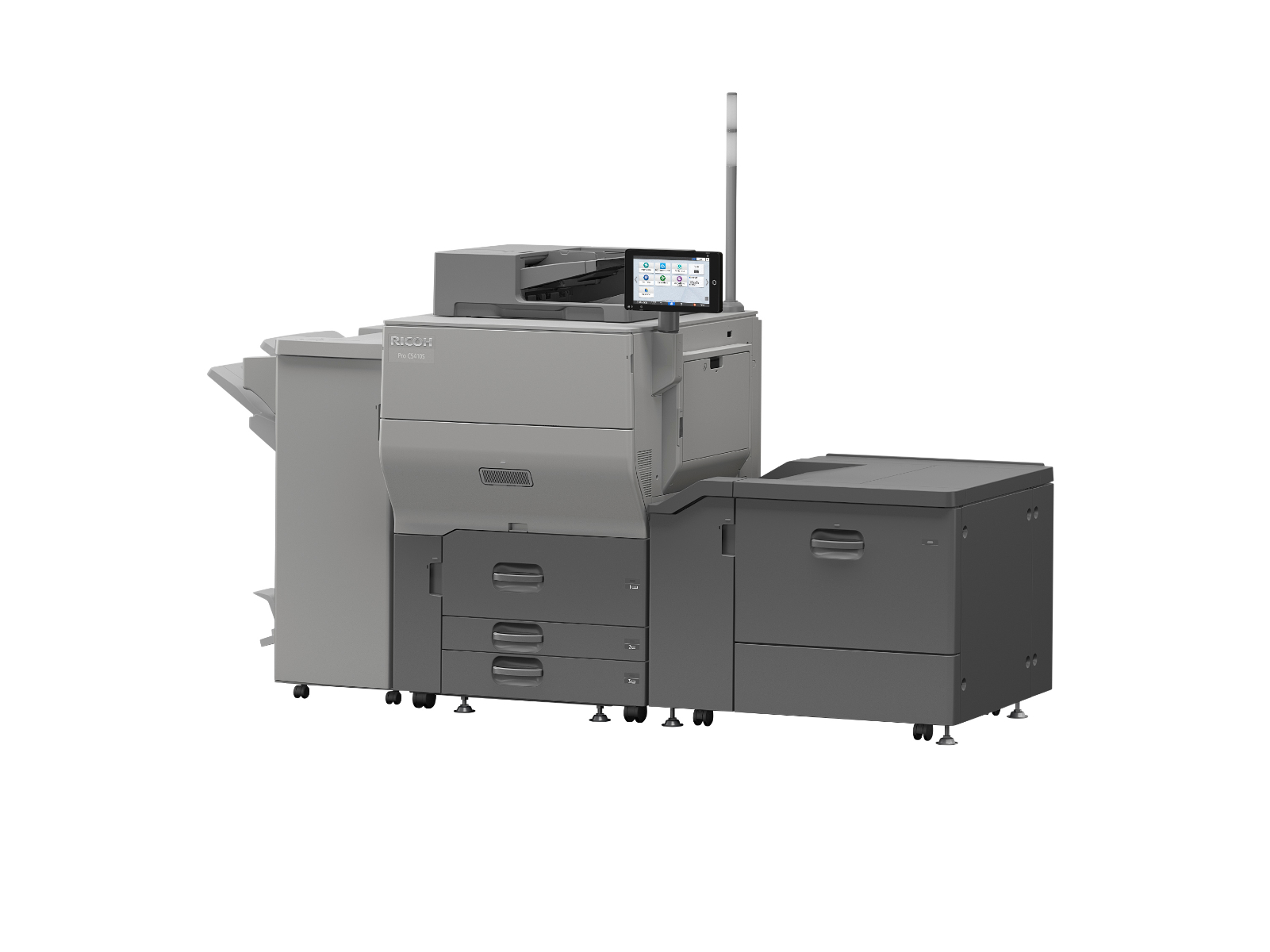
Để Tối Ưu Máy In Ricoh Pro và khai thác tối đa tuổi thọ thiết bị, việc bảo trì đúng chu kỳ là yếu tố không thể bỏ qua. Ricoh Pro C5300S được thiết kế với tuổi thọ lên đến 9.000.000 bản in hoặc 5 năm, nhưng con số này chỉ đạt được khi máy được vận hành và bảo trì theo đúng khuyến nghị.
Bỏ qua bảo trì định kỳ không chỉ rút ngắn tuổi thọ máy mà còn gây ra:
- ❌ Chất lượng in không ổn định
- ❌ Kẹt giấy thường xuyên
- ❌ Hỏng hóc đột ngột giữa ca sản xuất quan trọng
Bài viết này cung cấp lịch bảo trì cụ thể và hướng dẫn xử lý 7 lỗi thường gặp nhất với dòng Ricoh Pro C series để giúp xưởng in duy trì hiệu suất ổn định lâu dài.
💡 Nếu bạn đang cân nhắc mua máy và muốn hiểu chi phí bảo trì dài hạn, xem thêm bài Tiêu Chí Chọn Mua Máy In Công Nghiệp Ricoh Phù Hợp Cho Doanh Nghiệp.
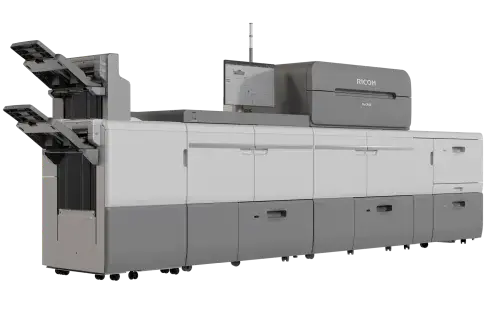
Tại Sao Bảo Trì Ricoh Pro Khác Với Máy In Thông Thường?
Ricoh Pro vận hành ở tốc độ và nhiệt độ cao hơn máy laser màu văn phòng thông thường rất nhiều:
Cụm sấy (fuser) duy trì nhiệt độ 190–200°C liên tục
Trống quang quay hàng nghìn vòng mỗi giờ
Hệ thống chuyển màu 4 trống hoạt động đồng bộ với độ chính xác micromet
Ba bộ phận cần bảo trì đặc biệt chú ý:
| Bộ phận | Vai trò | Triệu chứng khi hỏng |
|---|---|---|
| Trống quang (drum) | Tạo ảnh tĩnh điện | In nhạt, vết đốm, sọc màu |
| Cụm sấy (fuser unit) | Nung chảy mực vào giấy | Mực không bám, giấy kẹt trong fuser |
| Băng chuyển trung gian (ITB) | Chuyển màu từ trống sang giấy | Lệch màu, bản in có sọc |
Để có cái nhìn tổng quan về toàn bộ dòng sản phẩm Ricoh Pro, bạn nên đọc bài Máy In Ricoh Công Nghiệp: Tổng Quan Dòng Sản Phẩm & Hướng Dẫn Chọn Mua 2026 – bài viết chính (pillar) của chủ đề này.
Lịch Bảo Trì Định Kỳ Theo Tần Suất
📅 Bảo Trì Hàng Ngày (Đầu & Cuối Mỗi Ca)
| Hạng mục | Cách thực hiện | Thời gian |
|---|---|---|
| Kiểm tra mực toner 4 màu | Xem màn hình — bổ sung khi dưới 10% | 2 phút |
| In test print màu | In trang kiểm tra để phát hiện sọc, lệch màu sớm | 3 phút |
| Kiểm tra khay giấy | Đảm bảo giấy ngay ngắn, không bị ẩm hoặc quăn mép | 3 phút |
| Vệ sinh kính scanner (nếu dùng scan) | Lau bằng khăn mềm khô — tránh vân tay | 2 phút |
| Đóng nắp, tắt đúng quy trình | Shutdown qua menu — không tắt cầu dao đột ngột | 1 phút |
📅 Bảo Trì Hàng Tuần
| Hạng mục | Cách thực hiện |
|---|---|
| Vệ sinh bên trong máy | Dùng khăn lint-free lau bụi toner tích tụ trong khay giấy và cửa truy cập |
| Hiệu chỉnh màu | Chạy Auto Color Calibration từ menu |
| Kiểm tra cơ cấu nạp giấy | Kiểm tra con lăn nạp — vệ sinh bằng khăn ẩm nếu có toner bám |
| Xóa queue in tồn đọng | Xóa các job lỗi trong Fiery Command WorkStation |
| Cập nhật firmware (nếu có) | Kiểm tra Ricoh portal về firmware update |
📅 Bảo Trì Hàng Tháng
| Hạng mục | Cách thực hiện |
|---|---|
| Vệ sinh sâu toàn bộ đường đi giấy | Tháo khay giấy, dùng khí nén thổi bụi giấy và toner trong toàn bộ đường đi |
| Kiểm tra trống quang | Xem số bản in trên từng trống — lên kế hoạch thay thế khi đạt 80% tuổi thọ |
| Kiểm tra cụm sấy | Xem chỉ số fuser counter — vệ sinh roller fuser bằng dung dịch chuyên dụng |
| Hiệu chỉnh đăng ký màu | In color registration test, kiểm tra thẳng hàng C-M-Y-K |
| Kiểm tra hệ thống làm mát | Đảm bảo quạt hoạt động bình thường, lưới lọc không bị bụi bám |
🔧 Bảo Trì 3–6 Tháng (Kỹ Thuật Viên Chuyên Nghiệp)
Thay dầu bôi trơn các trục truyền động theo chỉ định của nhà sản xuất
Kiểm tra và hiệu chỉnh độ căng băng chuyển ITB
Làm sạch đầu quét laser (LSU — Laser Scanning Unit)
Kiểm tra board điều khiển, relay và cầu chì — tìm dấu hiệu quá nhiệt
Thực hiện full diagnostic theo service manual Ricoh Pro C series
Xem thêm thông số chi tiết về linh kiện của từng model tại bài Review Ricoh Pro C5400S & C5410S.
7 Lỗi Thường Gặp & Hướng Dẫn Xử Lý
Lỗi 1: Kẹt Giấy (Paper Jam)
| Thông tin | Chi tiết |
|---|---|
| Triệu chứng | Máy dừng đột ngột, màn hình hiển thị vị trí kẹt giấy |
| Nguyên nhân | Giấy ẩm, giấy quăn mép, nạp giấy không đúng khay, giấy nặng hơn giới hạn khay |
Cách xử lý:
Tắt máy, không cố kéo giấy ra bằng lực
Mở cửa truy cập theo hướng dẫn trên màn hình — kéo giấy theo hướng di chuyển tự nhiên
Kiểm tra không còn mảnh giấy rách
Đóng tất cả cửa và khởi động lại
Nếu kẹt thường xuyên: kiểm tra độ ẩm giấy (lý tưởng 45–55%) và con lăn nạp giấy
Lỗi 2: Bản In Lệch Màu / Màu Không Đều
| Thông tin | Chi tiết |
|---|---|
| Triệu chứng | Chữ màu đen có viền màu, ảnh bị ghosting, màu xanh lệch sang vàng |
| Nguyên nhân | ITB bị mòn hoặc lỏng, trống quang sắp hết tuổi thọ, cần hiệu chỉnh đăng ký màu |
Cách xử lý:
Chạy Color Registration Adjustment từ menu Service
In test pattern — nếu vẫn lệch, kiểm tra số bản in trên trống quang từng màu
Nếu ITB đạt 80% tuổi thọ — đặt linh kiện thay thế ngay
Lỗi 3: Bản In Mờ / Nhạt Màu
| Thông tin | Chi tiết |
|---|---|
| Triệu chứng | Toàn bộ bản in nhạt hoặc chỉ một màu CMYK nhạt |
| Nguyên nhân | Mực toner gần hết, trống quang hỏng, density setting sai, giấy sai loại |
Cách xử lý:
Kiểm tra mức mực từng màu — thay hộp mực nếu dưới 5%
In test print màu riêng từng kênh CMYK để xác định màu bị lỗi
Tăng density trong menu print settings
Kiểm tra loại giấy — giấy coated hay uncoated cần profile màu khác nhau
Lỗi 4: Mực Không Bám (Toner Offset / Smearing)
| Thông tin | Chi tiết |
|---|---|
| Triệu chứng | Chạm tay vào bản in thấy mực dính tay, bản in bị nhòe |
| Nguyên nhân | Cụm sấy nhiệt độ thấp, giấy định lượng cao hơn cài đặt, fuser roller bẩn |
Cách xử lý:
Kiểm tra cài đặt loại giấy trong driver — phải khớp với giấy thực tế
Chạy Fuser Cleaning Mode trong menu maintenance
Tăng nhiệt độ fuser trong service settings nếu vẫn không cải thiện
Nếu vẫn lỗi, gọi kỹ thuật viên kiểm tra fuser roller
Lỗi 5: Sọc Trắng / Sọc Màu Trên Bản In
| Thông tin | Chi tiết |
|---|---|
| Triệu chứng | Xuất hiện sọc ngang hoặc dọc đều đặn trên bản in |
| Nguyên nhân | Trống quang bị xước hoặc mòn, LSU (laser unit) bẩn, ITB bị hỏng điểm |
Cách xử lý:
Xác định màu bị sọc (C, M, Y hay K) bằng cách in trang solid color từng màu
Nếu sọc cố định khoảng cách đều nhau = trống quang bị xước — cần thay
Nếu sọc trên tất cả màu = LSU bẩn — vệ sinh kính LSU
Lỗi 6: Màn Hình Hiển Thị Error Code
| Thông tin | Chi tiết |
|---|---|
| Triệu chứng | Màn hình hiển thị mã lỗi (ví dụ: SC 670-00) |
| Nguyên nhân | Đa dạng — tùy theo mã lỗi cụ thể |
Cách xử lý:
Ghi chú đầy đủ mã lỗi
Tắt máy, chờ 30 giây, bật lại
Nếu lỗi vẫn còn: tra cứu trong tài liệu service manual
Các mã SC (Service Call) nghiêm trọng BẮT BUỘC gọi kỹ thuật viên — không tự xử lý
📞 KORITO cung cấp hỗ trợ từ xa qua TeamViewer/AnyDesk cho lỗi phần mềm Fiery. Kỹ thuật viên chuyên nghiệp được cử đến trong < 4 giờ cho lỗi cơ khí tại Hà Nội.
Lỗi 7: Fiery Không Nhận Job In
| Thông tin | Chi tiết |
|---|---|
| Triệu chứng | Máy in hoạt động bình thường nhưng không nhận lệnh in từ máy tính |
| Nguyên nhân | Mất kết nối mạng, Fiery bị treo (freeze), file in bị corrupt, conflict IP address |
Cách xử lý:
Ping địa chỉ IP của Fiery từ máy tính — nếu không phản hồi, khởi động lại Fiery
Kiểm tra cáp Ethernet, thử cổng khác trên switch
Xóa job đang stuck trong queue
Thử in file khác — nếu qua được, file gốc bị corrupt
Linh Kiện Hao Mòn Cần Theo Dõi
| Linh kiện | Tuổi thọ ước tính | Triệu chứng khi cần thay |
|---|---|---|
| Hộp mực toner (CMYK) | 67.000–120.000 trang | Bản in nhạt, cảnh báo trên màn hình |
| Trống quang (drum unit) | 120.000–500.000 bản | Sọc, đốm, in nhạt cố định theo màu |
| Cụm sấy (fuser unit) | 200.000–500.000 bản | Mực không bám, kẹt trong fuser |
| Băng chuyển trung gian (ITB) | 200.000–400.000 bản | Lệch màu, sọc trên tất cả màu |
| Con lăn nạp giấy | 100.000–300.000 tờ | Kẹt giấy thường xuyên, nạp đôi tờ |
| Waste toner bottle | Theo volume in | Cảnh báo đầy trên màn hình |
Để hiểu rõ hơn về các loại giấy ảnh hưởng đến hao mòn linh kiện, xem bài Máy In Ricoh In Được Giấy Định Lượng Bao Nhiêu?.

Mẹo Kéo Dài Tuổi Thọ Máy In Ricoh Pro
| # | Mẹo | Lợi ích |
|---|---|---|
| 1 | Dùng giấy chất lượng tốt | Giấy kém chất lượng tạo bụi giấy, làm mòn trống và fuser nhanh hơn |
| 2 | Duy trì nhiệt độ/độ ẩm ổn định | 22–25°C, 45–55% — tránh giấy ẩm gây kẹt và nhăn |
| 3 | Không tắt máy đột ngột | Tắt qua menu shutdown — để quạt nguội trước khi ngắt điện |
| 4 | Vệ sinh định kỳ theo lịch | Bụi toner tích tụ gây chập điện và hỏng board |
| 5 | Cập nhật firmware đúng hạn | Ricoh thường xuyên phát hành bản vá lỗi và tối ưu hiệu suất |
| 6 | Đào tạo operator đúng cách | Nhân viên vận hành sai cách gây hư hại không đáng có |
Xem thêm thông tin về tuổi thọ các model Ricoh Pro tại bài Phân Loại Dòng Máy In Ricoh Pro C Series.
Câu Hỏi Thường Gặp (FAQ)
Bao lâu nên thay trống quang cho Ricoh Pro C5400S?
Tùy theo volume in, thông thường 120.000–200.000 bản. Kiểm tra counter trên màn hình để biết chính xác. Thay khi đạt 80% tuổi thọ để tránh ảnh hưởng chất lượng.
Làm thế nào để vệ sinh cụm sấy (fuser)?
Chạy Fuser Cleaning Mode trong menu maintenance. Nếu không có chế độ này, gọi kỹ thuật viên — không tự tháo fuser vì nguy cơ hỏng và bỏng nhiệt.
Chi phí bảo trì định kỳ hàng tháng là bao nhiêu?
Phụ thuộc vào volume in. Thông thường chi phí bảo trì trọn gói (linh kiện hao mòn + công kỹ thuật) dao động 2–5 triệu đồng/tháng cho xưởng in 50.000–100.000 bản/tháng. Xem chi tiết TCO tại bài Tiêu Chí Chọn Mua Máy In Ricoh.
Tôi có thể tự thay hộp mực không?
Có. Hộp mực của Ricoh Pro được thiết kế để người dùng tự thay. Làm theo hướng dẫn trên màn hình — không cần dụng cụ đặc biệt.
Làm gì khi máy báo lỗi “SC” (Service Call)?
Gọi kỹ thuật viên ngay. Mã SC là lỗi nghiêm trọng liên quan đến phần cứng — không tự xử lý nếu không có chuyên môn.
Kết Luận: Bảo Trì Đúng = Tuổi Thọ Dài = Chi Phí/Bản In Thấp
Ricoh Pro được xây dựng để bền — nhưng độ bền đó cần được nuôi dưỡng bằng bảo trì đúng chu kỳ.
📊 Chi phí bảo trì định kỳ chỉ bằng 10–20% chi phí thay linh kiện khi máy hỏng do không bảo trì.
Hãy lên lịch bảo trì ngay từ ngày đầu vận hành và phân công rõ trách nhiệm cho operator.
KORITO cung cấp gói bảo trì định kỳ trọn gói cho toàn bộ dòng Ricoh Pro — kỹ thuật viên được đào tạo chính hãng, linh kiện chính hãng, cam kết SLA.
Xem thêm thông tin máy in Ricoh tại các trang sản phẩm:
📞 Cần hỗ trợ kỹ thuật hoặc gói bảo trì cho máy Ricoh Pro?
Hotline: 0966.568.956
Mr. Đàm: 0968.034.797 | Ms. Phượng: 0399.380.182 | Mr. Phong: 0399.380.185
Website: Máy In Nhanh Korito
Địa chỉ: Số 62 Phan Đình Giót, Phường Phương Liệt, Hà Nội

