











Bạn mới mua máy in DC2500 MSP từ Korito, nhưng đang loay hoay không biết làm sao để kết nối máy với mạng nội bộ (LAN)?
Đừng lo – chỉ với 3 phút thiết lập, bạn hoàn toàn có thể giúp toàn bộ máy tính trong văn phòng in nhanh, đồng bộ, không cần cắm dây trực tiếp.
Đây là hướng dẫn chi tiết chuẩn từ chuyên gia kỹ thuật Korito, giúp bạn thực hiện từng bước dễ dàng, an toàn và đảm bảo máy in DC2500 MSP hoạt động ổn định nhất.
Tổng quan về máy in DC2500 MSP
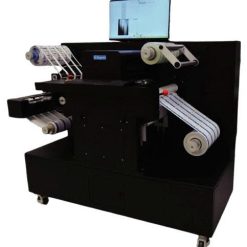
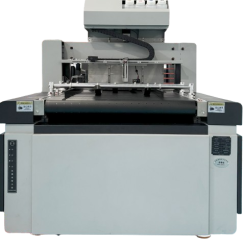
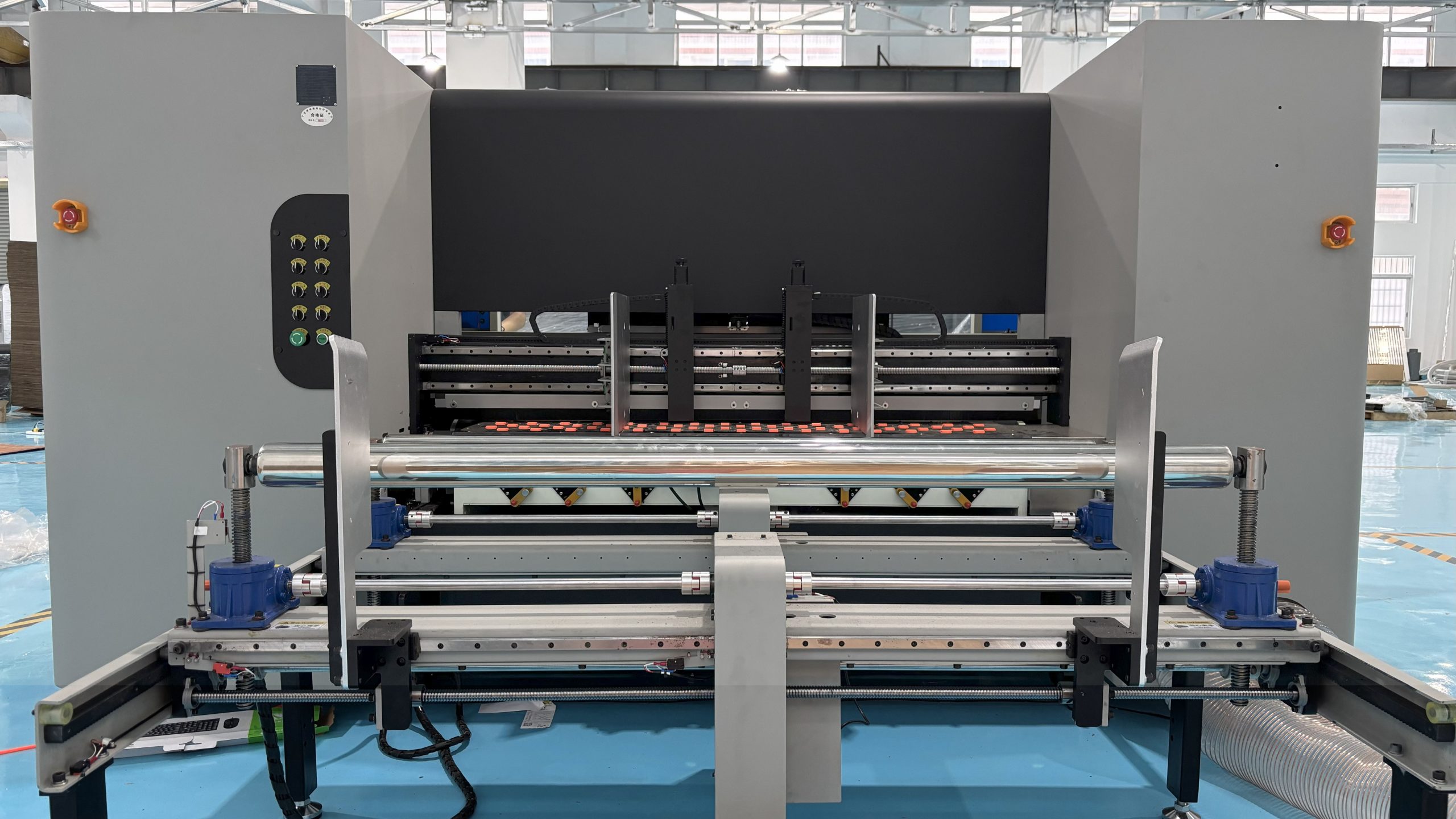
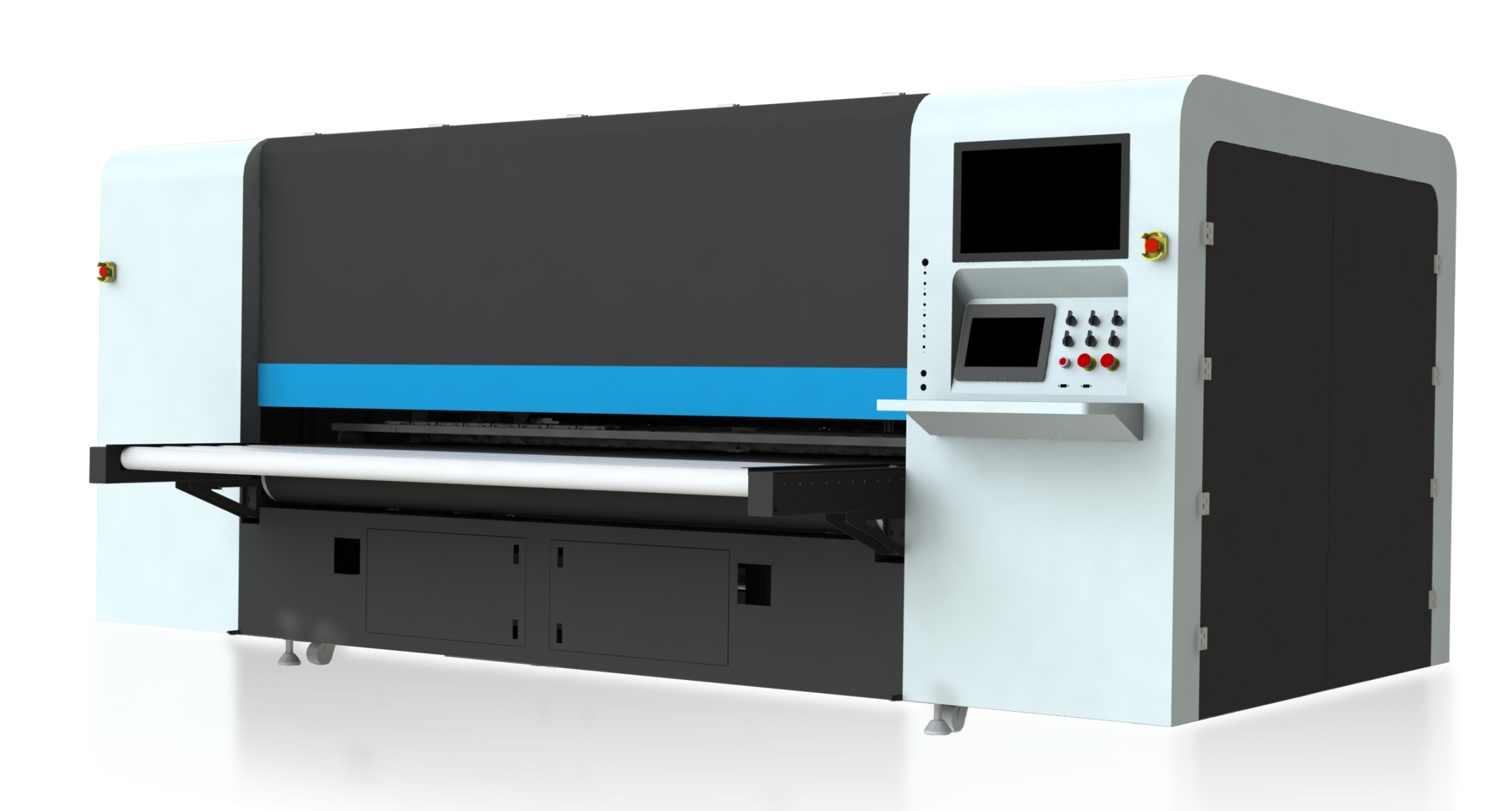
Máy in DC2500 MSP là dòng máy in công nghiệp cao cấp của Korito, được thiết kế để phục vụ doanh nghiệp in bao bì, hộp giấy, hộp carton, túi giấy và sản xuất hàng loạt.
Máy hỗ trợ kết nối mạng nội bộ (LAN), cho phép nhiều máy tính cùng điều khiển một thiết bị in duy nhất, giúp tiết kiệm thời gian và quản lý dữ liệu hiệu quả hơn.
⚙️ Bảng thông số kỹ thuật tiêu biểu
| Thông số | Chi tiết |
|---|---|
| Model | DC2500 MSP |
| Màu/Color | CMYK |
| Độ phân giải | 1200 x 1200dpi |
| Tốc độ in | 10 – 65m/phút (hàng đơn); 1600m²/h (nhiều đầu) |
| Kết nối hỗ trợ | LAN / USB 3.0 / Ethernet |
| Cấu hình điều khiển | Windows 10, RAM 32GB, CPU Intel Core i5 |
| Tương thích hệ thống mạng | DHCP, IP tĩnh, Workgroup / Domain |
| Nguồn điện | 380V + AC220V, 50–60Hz |
| Kích thước (W x D x H) | 4300 x 2300 x 1900mm |
| Trọng lượng | 25,000kg |
Vì sao nên kết nối máy in DC2500 MSP với mạng nội bộ?
Khi bạn kết nối máy in DC2500 MSP với mạng LAN, bạn đang tối ưu quy trình làm việc toàn văn phòng:
In từ nhiều máy cùng lúc: Tất cả máy tính trong hệ thống đều có thể truy cập máy in mà không cần dây nối riêng.
Tiết kiệm thời gian: Không phải chuyển file in thủ công, nhân viên gửi lệnh in trực tiếp từ bàn làm việc.
Bảo mật dữ liệu: Hệ thống LAN nội bộ giúp hạn chế truy cập trái phép, chỉ người trong mạng mới có quyền in.
Quản lý dễ dàng: Admin dễ dàng giám sát tình trạng in, số lượng bản in, mực còn lại.
💡 Chuyên gia Korito chia sẻ:
“Khi vận hành xưởng in với 3–5 máy tính điều khiển, việc chia sẻ máy in qua mạng LAN giúp tiết kiệm tới 40% thời gian thao tác.”
Chuẩn bị trước khi kết nối
Trước khi bắt đầu, bạn cần kiểm tra và chuẩn bị những yếu tố sau:
1. Đảm bảo máy in DC2500 MSP đã cài driver đầy đủ
Driver thường đi kèm theo USB khi mua máy hoặc có thể tải từ trang web chính thức của Máy In Nhanh Korito.
2. Xác định địa chỉ IP của máy in hoặc máy chủ
Bạn có thể xem trong phần “Printer Settings” trên màn hình điều khiển hoặc qua phần mềm quản lý máy in.
3. Đảm bảo tất cả máy tính và máy in cùng một mạng LAN
Dây mạng phải được kết nối cùng router hoặc switch nội bộ.
4. Có quyền admin trên máy tính (để cài đặt thiết bị chia sẻ)
Hướng dẫn kết nối máy in DC2500 MSP với mạng nội bộ chỉ trong 3 phút
Bước 1: Kích hoạt chế độ chia sẻ máy in trên máy chủ
Mở Control Panel → Devices and Printers.
Nhấn chuột phải vào máy in DC2500 MSP → Printer Properties → Sharing tab.
Tích chọn “Share this printer” và đặt tên (ví dụ: DC2500MSP).
Nhấn Apply → OK.
Bước 2: Thêm máy in vào các máy trạm trong mạng LAN
Trên máy trạm, nhấn tổ hợp phím Windows + R, gõ:
Nhấn Enter → chọn máy in DC2500MSP → Connect.
Hệ thống sẽ tự động tải driver (nếu có sẵn trong mạng).
💡 Mẹo chuyên gia:
Nếu hệ thống không tự nhận, bạn có thể thêm thủ công bằng IP tĩnh:
Vào Control Panel → Devices and Printers → Add a Printer → Add by IP Address
Nhập IP máy in (ví dụ: 192.168.1.88)
Bước 3: Kiểm tra in thử
In một file test từ mỗi máy để đảm bảo kết nối ổn định.
Nếu in ra nhanh và đều, bạn đã thành công!
⏰ Tổng thời gian thực hiện: ~3 phút.
Mẹo tối ưu tốc độ in trong mạng LAN
Để đảm bảo máy in DC2500 MSP hoạt động trơn tru nhất khi chia sẻ qua mạng, hãy áp dụng những mẹo nhỏ sau:
Sử dụng mạng dây LAN Cat6 thay vì WiFi, giúp tốc độ truyền lệnh nhanh hơn 10–20%.
Cấp IP tĩnh cho máy in để tránh xung đột địa chỉ mỗi khi router khởi động lại.
Cập nhật driver định kỳ từ Máy In Nhanh Korito để tương thích với hệ điều hành mới.
Khởi động lại máy in mỗi tuần một lần để giải phóng bộ nhớ cache, đảm bảo hiệu suất ổn định.
Lỗi thường gặp & cách khắc phục nhanh
| Vấn đề | Nguyên nhân | Cách khắc phục |
|---|---|---|
| Máy in không hiển thị trong mạng LAN | Chưa bật chia sẻ, tường lửa chặn | Bật “Network Discovery” và “File & Printer Sharing” |
| In chậm hoặc treo lệnh | Mạng yếu, IP thay đổi | Chuyển sang IP tĩnh, kiểm tra dây LAN |
| Không nhận driver | Hệ điều hành khác phiên bản | Cài driver chính thức từ Máy In Nhanh Korito |
| Lỗi “Access Denied” | Chưa cấp quyền truy cập | Cho phép quyền “Everyone” trong chia sẻ |
Lời khuyên từ chuyên gia Korito
“Để duy trì hiệu suất ổn định, hãy thường xuyên kiểm tra trạng thái kết nối, dọn hàng đợi in cũ, và cập nhật driver ít nhất 1 quý/lần.”
Ngoài ra, Máy In Nhanh Korito còn cung cấp dịch vụ hỗ trợ kỹ thuật từ xa – chỉ cần bạn gặp sự cố, đội ngũ kỹ thuật sẽ hướng dẫn qua TeamViewer hoặc Zalo Video, giúp khắc phục trong 5 phút.
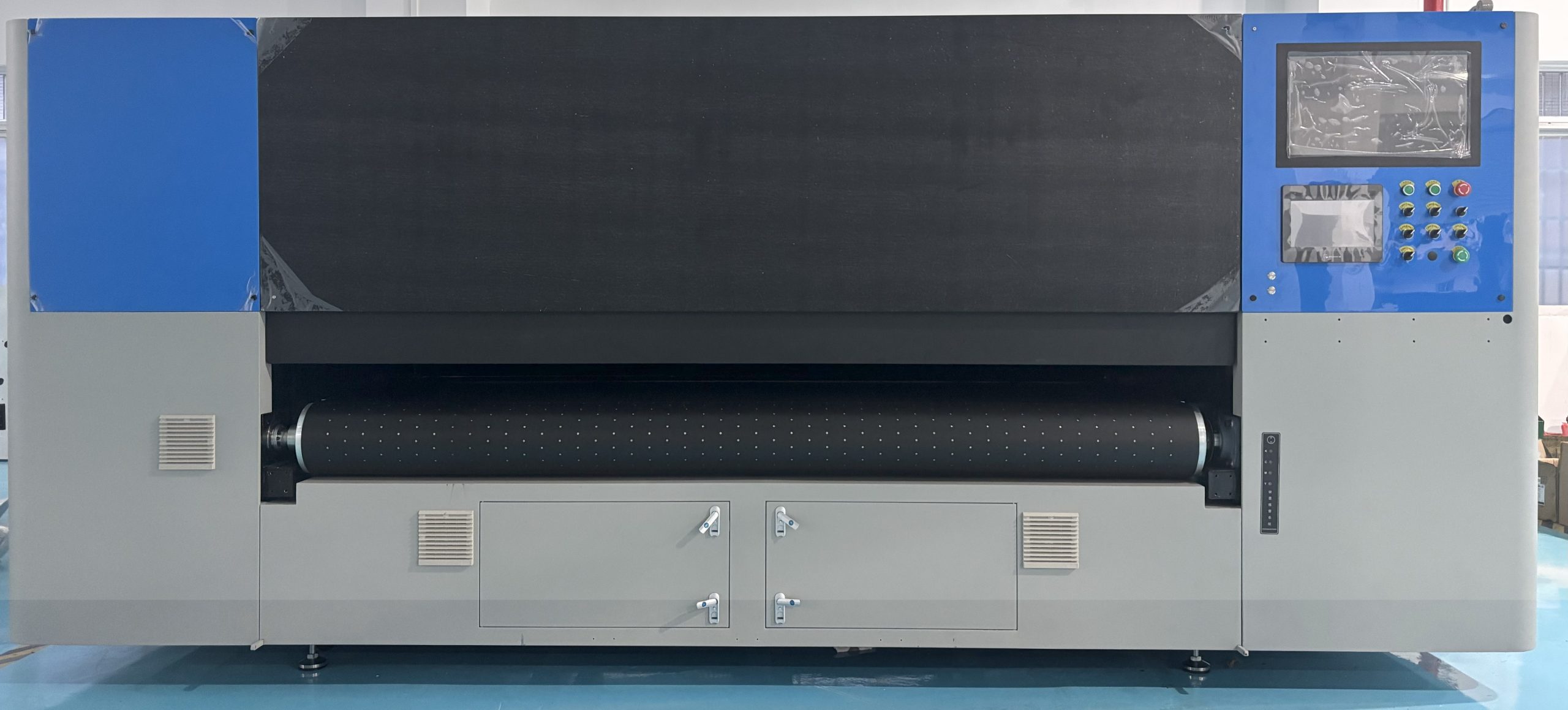
3 phút thiết lập – hiệu quả dài lâu
Kết nối máy in DC2500 MSP với mạng nội bộ không hề phức tạp, mà còn mang lại hiệu quả làm việc vượt trội.
Chỉ cần vài bước đơn giản, bạn đã có thể in nhanh – in chung – in thông minh cho toàn bộ hệ thống văn phòng.
Máy In Nhanh Korito luôn sẵn sàng đồng hành cùng bạn, từ khâu cài đặt, hướng dẫn kỹ thuật, bảo hành đến tối ưu vận hành.
📞 Liên hệ ngay với Máy In Nhanh Korito để được:
Hỗ trợ cài đặt kết nối mạng nội bộ miễn phí
Nhận file hướng dẫn kỹ thuật chi tiết
Đăng ký khóa đào tạo “Tối ưu vận hành máy in DC2500 MSP”
📞 Gọi ngay: 0966568956
🌐 Website: Máy In Nhanh Korito
📍 Địa chỉ: Số 62, Phan Đình Giót, Thanh Xuân, Hà Nội
🔗 Danh mục sản phẩm: Các sản phẩm liên quan
🔗 Fanpage Facebook: Máy in nhanh korito

