










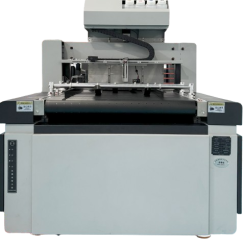








Tại sao file cắt chuẩn lại quan trọng?
File thiết kế sai là nguyên nhân số 1 gây ra lỗi khi cắt decal — không phải do máy hỏng.
| Loại file | Kết quả |
|---|---|
| File đúng chuẩn | Chạy hoàn hảo trên mọi máy cắt, cắt chính xác, không lỗi |
| File sai | Cắt lệch, rách vật liệu, lãng phí thời gian và tiền bạc |
Một file được tạo đúng sẽ giúp bạn:
Tiết kiệm vật liệu (không cắt thử nhiều lần)
Tiết kiệm thời gian (không phải sửa lỗi)
Tăng năng suất (chạy liên tục không gián đoạn)
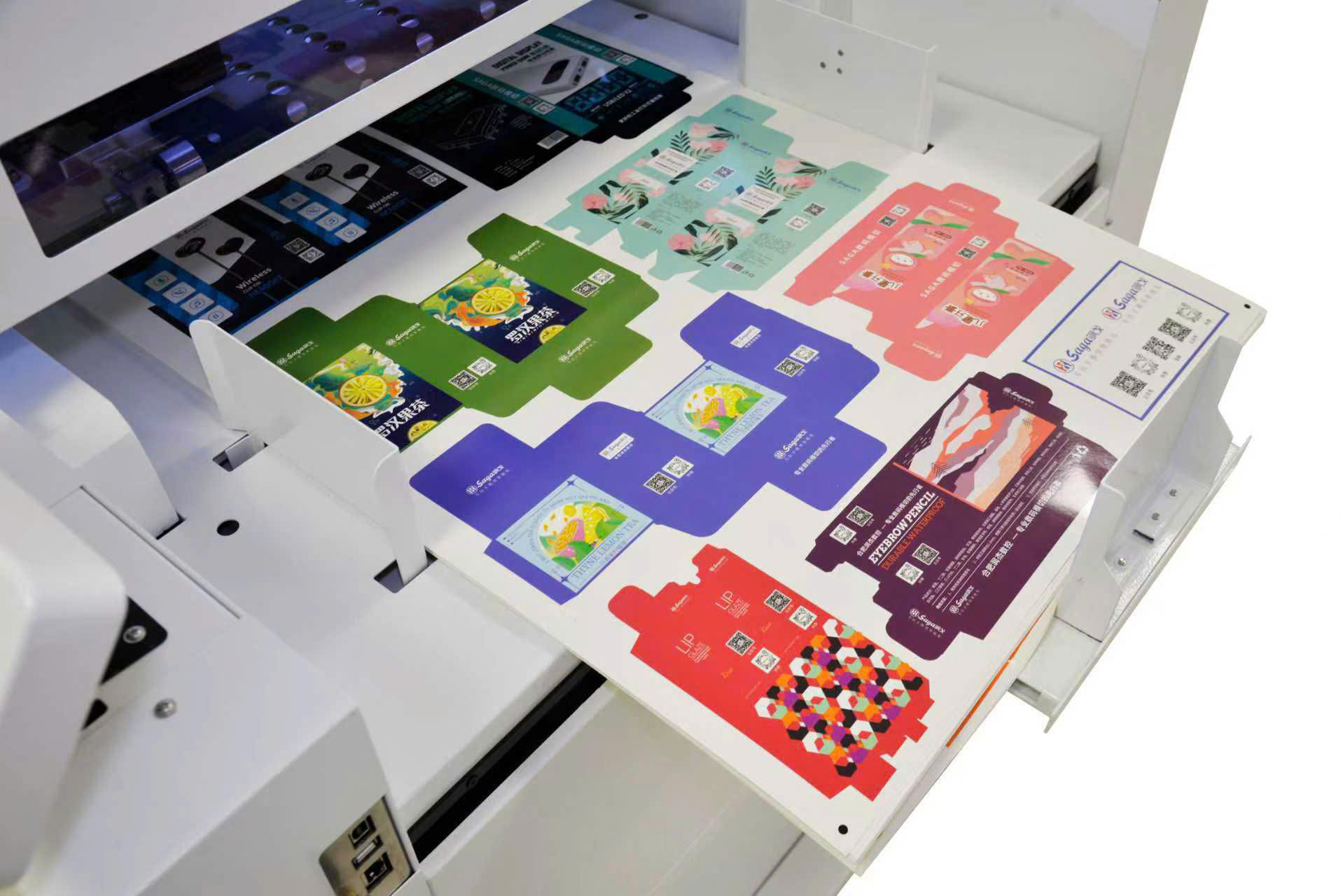
📌 Bài viết liên quan: Xem hướng dẫn vận hành máy cắt decal từ A-Z
Phần mềm cần chuẩn bị
Phần mềm thiết kế
| Phần mềm | Độ khuyến nghị | Lý do |
|---|---|---|
| Adobe Illustrator | ✅ Khuyến nghị | Tương thích tốt nhất với plugin cắt |
| CorelDRAW | ✅ Có thể dùng | Cũng được hỗ trợ |
Phần mềm xuất máy (theo dòng máy)
| Máy | Phần mềm xuất máy |
|---|---|
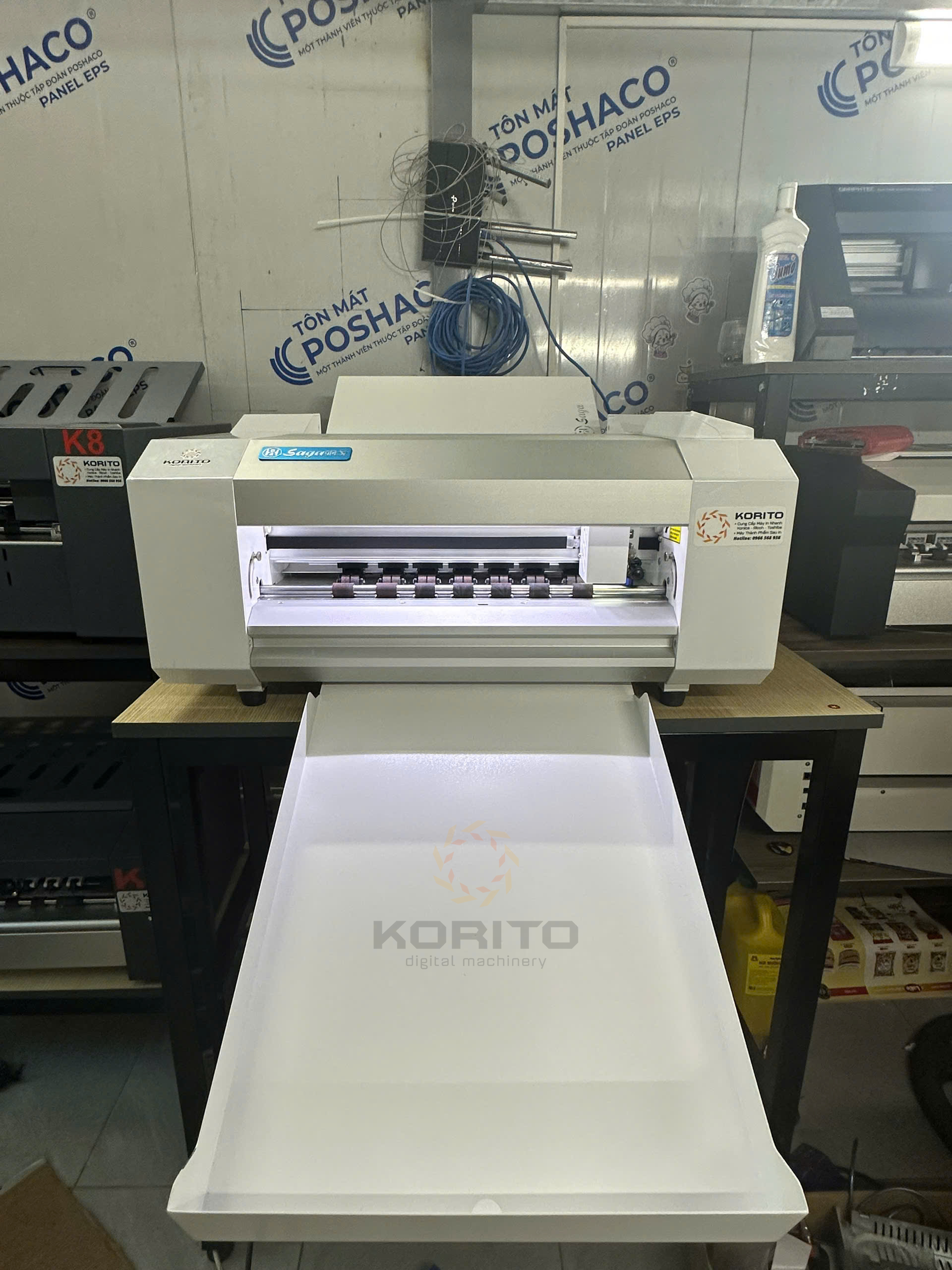
| SAGA SC30II Pro | CutStudio |
| GRAPHTEC CE7000-40 | Graphtec Pro Studio (mạnh nhất, có AI) |
Quy trình 6 bước tạo file cắt chuẩn
Bước 1: Thiết lập document đúng từ đầu
| Thiết lập | Giá trị | Lý do |
|---|---|---|
| Đơn vị | mm | Tránh nhầm kích thước khi xuất file |
| Kích thước | Bằng khổ vật liệu thực tế | Ví dụ: A4 = 210×297mm |
| Bleed | 3mm (nếu có in) / 0mm (nếu chỉ cắt) | Đảm bảo in sát mép |
| Color mode | CMYK (nếu in) / RGB (nếu chỉ cắt) | Tối ưu cho từng mục đích |
Bước 2: Tạo layer riêng biệt — CỰC KỲ QUAN TRỌNG
Tạo 4 layer theo thứ tự từ trên xuống dưới:
┌─────────────────────────────────────────────┐
│  Layer 1: "RegMark" (Registration Mark)    │ ← Trên cùng
├─────────────────────────────────────────────┤
│  Layer 2: "CutLine" (Đường cắt)            │
├─────────────────────────────────────────────┤
│  Layer 3: "Crease" (Đường cấn - nếu cần)   │
├─────────────────────────────────────────────┤
│  Layer 4: "Design" (Thiết kế - nếu in)     │ ← Dưới cùng
└─────────────────────────────────────────────┘
Quy tắc vàng: Layer CutLine KHÔNG ĐƯỢC chứa bất kỳ màu fill nào — chỉ stroke (đường viền). Fill trong layer CutLine sẽ gây lỗi khi xuất file.
Bước 3: Vẽ đường cắt chuẩn
| Thao tác | Hướng dẫn |
|---|---|
| Chọn layer | Chọn layer CutLine |
| Vẽ đường cắt | Dùng Pen Tool (P) hoặc Offset Path (Object > Path > Offset Path) |
| Stroke | 0.25pt (hoặc 0.5pt tối đa), không fill |
| Màu stroke | Spot color riêng, tên “CutContour” (Window > Swatches > New Swatch) |
| Đường cắt | Phải là closed path (đường khép kín) |
| Tối ưu | Xóa anchor point thừa (Object > Path > Simplify) |
Kiểm tra closed path: Window > Pathfinder → nếu là path khép kín sẽ hiển thị đúng.
Bước 4: Đặt registration mark đúng vị trí
| Máy | Yêu cầu registration mark |
|---|---|
| SAGA SC30II Pro | 3 hình tròn đường kính 5mm, đặt ở 3 góc (trái trên, trái dưới, phải trên), cách viền vật liệu tối thiểu 10mm |
| GRAPHTEC CE7000-40 | Dùng tính năng tự động trong Graphtec Pro Studio |
Yêu cầu chung cho tất cả máy:
Màu: đen tuyệt đối (K=100%)
Nền: trắng
Không có bất kỳ màu nào khác trong bán kính 5mm xung quanh mark
Bước 5: Xuất file cho từng loại máy
| Máy | Cách xuất file |
|---|---|
| SAGA SC30II Pro | Lưu file .ai → Mở CutStudio → File > Import → chọn file .ai → Kiểm tra đường cắt hiển thị đúng → File > Cut/Send to Plotter → Gửi qua USB hoặc WiFi |
| GRAPHTEC CE7000-40 | Dùng plugin Graphtec Pro Studio trong Illustrator: File > Graphtec Pro Studio > Send to Plotter → Phần mềm tự nhận diện Cut Layer |
Bước 6: Test cắt thử trước khi chạy cả lô
| Bước | Thao tác |
|---|---|
| 1 | Cắt 1 tờ test với vật liệu thực tế sẽ dùng |
| 2 | Kiểm tra: đường cắt có đứt hoàn toàn không? |
| 3 | Kiểm tra: có khớp với bản in không (nếu có in)? |
| 4 | Kiểm tra: có bị lệch tại góc cua không? |
| 5 | Nếu ổn: chạy cả lô. Nếu lỗi: xem lại file |

🔗 Bài viết liên quan: Xử lý lỗi khi cắt lệch sau khi đã có file chuẩn
7 lỗi file thường gặp và cách khắc phục
| Lỗi | Nguyên nhân | Cách sửa |
|---|---|---|
| Đường cắt là object ‘stroke’ đặt bên trên hình | Thiếu layer riêng | Tạo layer CutLine riêng, chuyển đường cắt vào |
| Registration mark đặt ở layer Print | Layer sai | Chuyển mark sang layer RegMark |
| Đường cắt không đóng kín | Có điểm hở nhỏ | Dùng Window > Pathfinder để kiểm tra, nối path |
| Đường cắt có fill màu | Fill vô tình | Chọn đường cắt, bỏ fill, chỉ giữ stroke |
| Nhiều đường cắt chồng nhau | Lỗi khi thiết kế | Xóa đường thừa, chỉ giữ 1 đường |
| File quá nặng, máy chạy chậm | Quá nhiều anchor point | Simplify path (Object > Path > Simplify) |
| Màu stroke không phải spot color | Máy không nhận diện được | Đặt là spot color, tên “CutContour” |
🔗 Bài viết liên quan: Hướng dẫn chi tiết tạo file cắt từ Illustrator
Lưu ý riêng cho từng loại máy
Lưu ý cho SAGA SC30II Pro
| Lưu ý | Chi tiết |
|---|---|
| Registration mark | 3 điểm tròn đường kính 5mm ở 3 góc |
| Độ tương phản | Camera CCD cần độ tương phản tốt — in mark trên giấy trắng, mực đen đậm |
| File phức tạp | Nếu >10.000 anchor points, nên simplify path trước khi xuất |

Lưu ý cho GRAPHTEC CE7000-40
| Lưu ý | Chi tiết |
|---|---|
| Tên layer | Graphtec Pro Studio tự nhận diện layer có tên ‘CutContour’ |
| Nhận diện contour từ ảnh | Tính năng AI rất hữu ích khi khách gửi file ảnh, nhưng cần review lại path tự động trước khi cắt |
🔗 Bài viết liên quan: Review thực tế GRAPHTEC CE7000-40 sau 6 tháng
Kết luận
Checklist tóm tắt trước khi xuất file:
| Bước | Kiểm tra | Đạt yêu cầu |
|---|---|---|
| 1 | Document đơn vị mm | ☐ |
| 2 | Có layer CutLine riêng | ☐ |
| 3 | Layer CutLine chỉ stroke (không fill) | ☐ |
| 4 | Đường cắt là closed path | ☐ |
| 5 | Màu stroke là spot color “CutContour” | ☐ |
| 6 | Registration mark đúng vị trí | ☐ |
| 7 | Mark màu đen tuyệt đối, nền trắng | ☐ |
| 8 | Đã test cắt thử 1 tờ | ☐ |
3 nguyên tắc vàng:
| Điểm | Kết luận |
|---|---|
| 1 | Layer CutLine riêng biệt, chỉ stroke, không fill |
| 2 | Đường cắt phải là closed path (khép kín) |
| 3 | Luôn test cắt thử trước khi chạy sản xuất hàng loạt |
📌 Tại Korito, chúng tôi đào tạo tận xưởng cách tạo file cắt chuẩn cho nhân viên của bạn.
📞 Cần đào tạo tận xưởng về cách tạo file cắt bế chuẩn?
Hotline: 0966.568.956
Mr. Đàm: 0968.034.797
Ms. Phượng Korito: 0399.380.182
Mr. Phong Korito: 0399.380.185
 Website: Máy In Nhanh Korito
 Địa chỉ: Số 62 Phan Đình Giót, Phường Phương Liệt, Hà Nội
Korito — Giải pháp máy cắt decal, máy cắt bế, máy cán màng cho xưởng in & quảng cáo tại Việt Nam.

