









Trong môi trường văn phòng hiện đại, việc kết nối máy in vào hệ thống mạng nội bộ giúp nhiều người cùng sử dụng chung thiết bị in, tiết kiệm thời gian và nâng cao hiệu suất công việc.
Bài viết này sẽ hướng dẫn bạn cách kết nối máy in vào mạng LAN hoặc Wi-Fi nội bộ một cách nhanh chóng và ổn định.
1. Chuẩn bị trước khi kết nối
Trước khi bắt đầu, hãy đảm bảo:
Máy in đã được bật và ở trạng thái sẵn sàng.
Có cáp mạng LAN hoặc mạng Wi-Fi ổn định.
Máy tính và máy in nằm trong cùng một mạng nội bộ.
Đã có driver hoặc phần mềm điều khiển phù hợp cho model đang sử dụng.
📌 Mẹo: Tải driver từ website chính hãng của nhà sản xuất để đảm bảo tương thích và tránh lỗi.
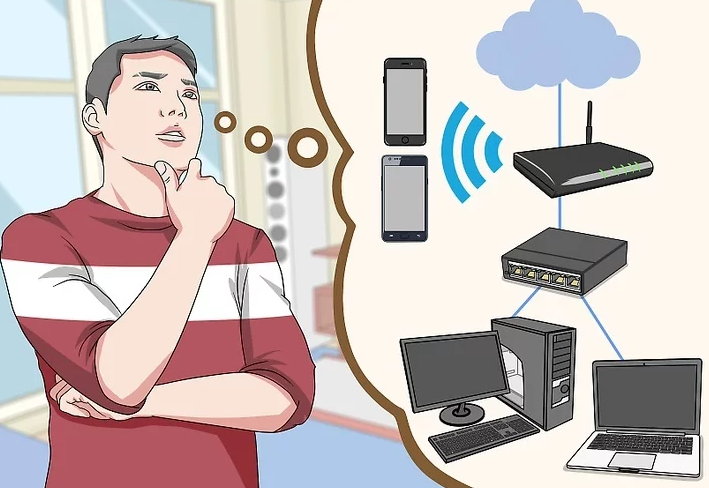
2. Kết nối qua mạng LAN (có dây)
Bước 1 – Kết nối cáp mạng
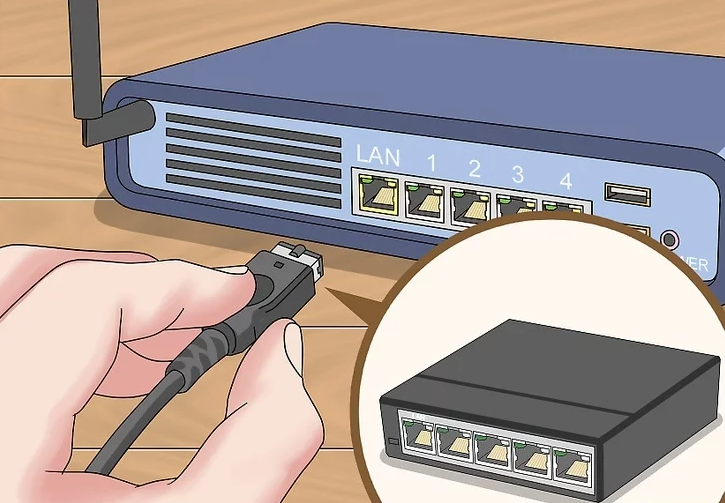
Cắm một đầu cáp vào cổng Ethernet của máy in.
Đầu còn lại cắm vào switch, router hoặc hub mạng.
Bước 2 – Thiết lập địa chỉ IP
Truy cập menu cài đặt trên bảng điều khiển máy in.
Chọn Network Settings → TCP/IP Settings.
Chọn Manual và nhập địa chỉ IP tĩnh (VD: 192.168.1.150).
📌 Lưu ý: Đảm bảo địa chỉ IP không trùng với thiết bị khác trong mạng.
Bước 3 – Cài đặt trên máy tính
Windows:
Vào Control Panel → Devices and Printers → Add a Printer.
Chọn Add a network printer.
Nhập địa chỉ IP đã thiết lập.
macOS:
Mở System Preferences → Printers & Scanners.
Nhấn + để thêm máy in.
Chọn IP và nhập địa chỉ IP.
3. Kết nối qua mạng Wi-Fi
Bước 1 – Bật chế độ không dây
Trên bảng điều khiển, vào Wireless Settings.
Chọn Enable Wireless.
Bước 2 – Kết nối vào mạng Wi-Fi
Chọn tên mạng (SSID) từ danh sách.
Nhập mật khẩu Wi-Fi và xác nhận.
Bước 3 – Thêm máy in vào máy tính
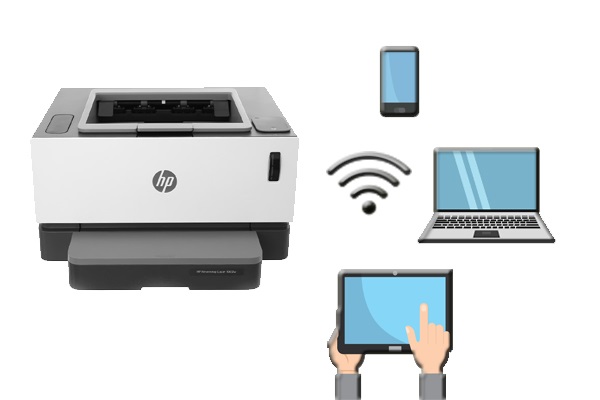
Thực hiện tương tự phần kết nối LAN, nhưng chọn kết nối không dây hoặc để máy tự nhận IP từ router.
4. Chia sẻ máy in qua máy tính
Nếu thiết bị in không hỗ trợ kết nối mạng, bạn có thể cắm trực tiếp vào một máy tính và chia sẻ:
Mở Control Panel → Devices and Printers.
Chuột phải vào máy in → Printer Properties → Sharing.
Chọn Share this printer.
Các máy khác trong mạng có thể tìm và sử dụng.
5. Kiểm tra kết nối và in thử
In trang kiểm tra (Test Page) từ máy in hoặc từ máy tính.
Nếu bản in rõ ràng và không báo lỗi → kết nối thành công.
Nếu gặp sự cố, kiểm tra lại dây cáp, mật khẩu Wi-Fi hoặc cấu hình IP.
6. Mẹo để kết nối ổn định
Sử dụng IP tĩnh để tránh thay đổi khi khởi động lại router.
Đặt máy in gần thiết bị phát Wi-Fi để giảm nhiễu sóng.
Thường xuyên cập nhật firmware để tối ưu hiệu suất.
Tránh đặt máy in ở vị trí xa switch hoặc router.
📌 Kết luận
Việc kết nối máy in vào mạng nội bộ không chỉ giúp tiết kiệm thời gian mà còn tối ưu quy trình làm việc nhóm.
Dù bạn dùng LAN hay Wi-Fi, chỉ cần thực hiện đúng các bước trên là có thể chia sẻ thiết bị cho nhiều người cùng sử dụng dễ dàng.
📞 Liên hệ hỗ trợ kỹ thuật
📞 Gọi ngay: 0966568956
🌐 Website: Máy In Nhanh Korito
📍 Địa chỉ: Số 62, Phan Đình Giót, Thanh Xuân, Hà Nội
🔗 Danh mục sản phẩm: Các sản phẩm liên quan
🔗 Fanpage Facebook: Máy in nhanh korito

