






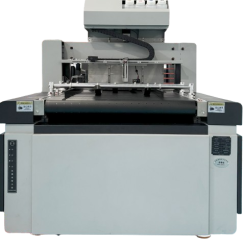






Konica Minolta C1070 là dòng máy in màu kỹ thuật số công nghiệp được nhiều xưởng in nhanh và doanh nghiệp in ấn thương mại lựa chọn nhờ độ bền, màu sắc chuẩn và tốc độ ổn định. Tuy nhiên, để khai thác tối đa tốc độ in và năng suất của Konica Minolta C1070, không chỉ cần kỹ thuật viên vận hành thành thạo mà còn cần những mẹo và cài đặt thông minh.
Bài viết này tổng hợp các cách tối ưu tốc độ in trên Konica Minolta C1070, giúp doanh nghiệp:
Tăng năng suất in hàng ngày
Giảm thời gian chờ giấy và lỗi cơ khí
Đảm bảo màu sắc đồng đều
Giảm chi phí vận hành
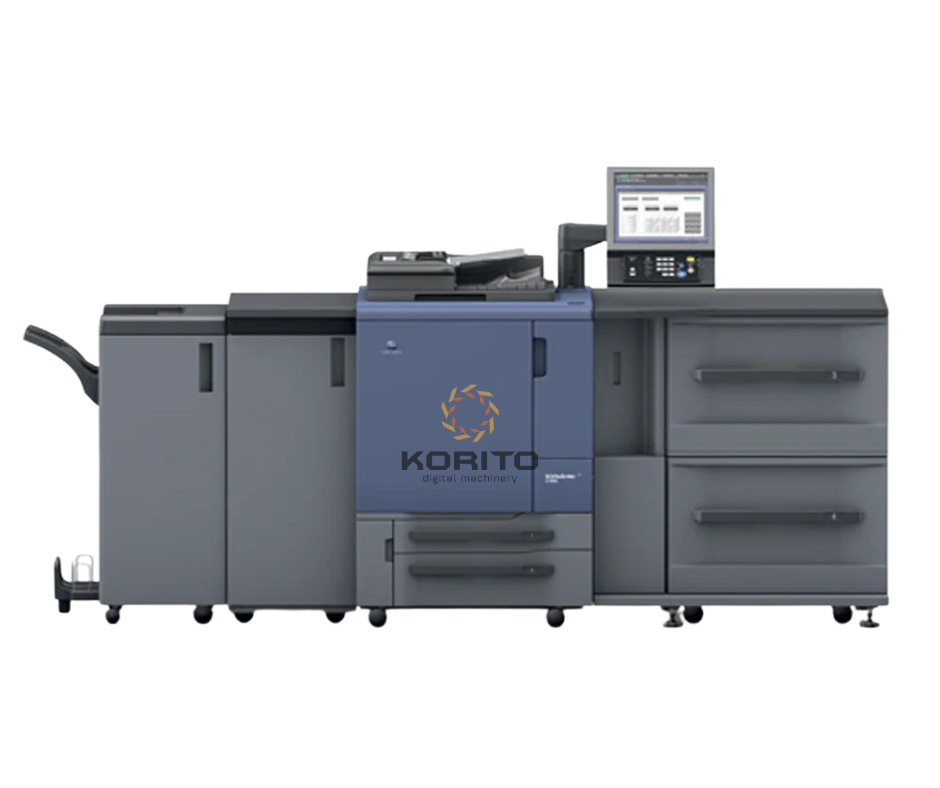
Tổng quan về tốc độ in Konica Minolta C1070
| Hạng mục | Thông số |
|---|---|
| Tốc độ in màu A4 | 71 trang/phút |
| Tốc độ in màu A3 | 38 trang/phút |
| Tốc độ in B&W A4 | 71 trang/phút |
| Khổ giấy hỗ trợ | 140×182 mm – 330×487 mm |
| Định lượng giấy | 40 – 350 gsm |
| Bộ nhớ RAM | 6GB (nâng cấp tối đa 14GB) |
| Ổ cứng | 1.5 TB |
| Thời gian khởi động | ≤ 390 giây |
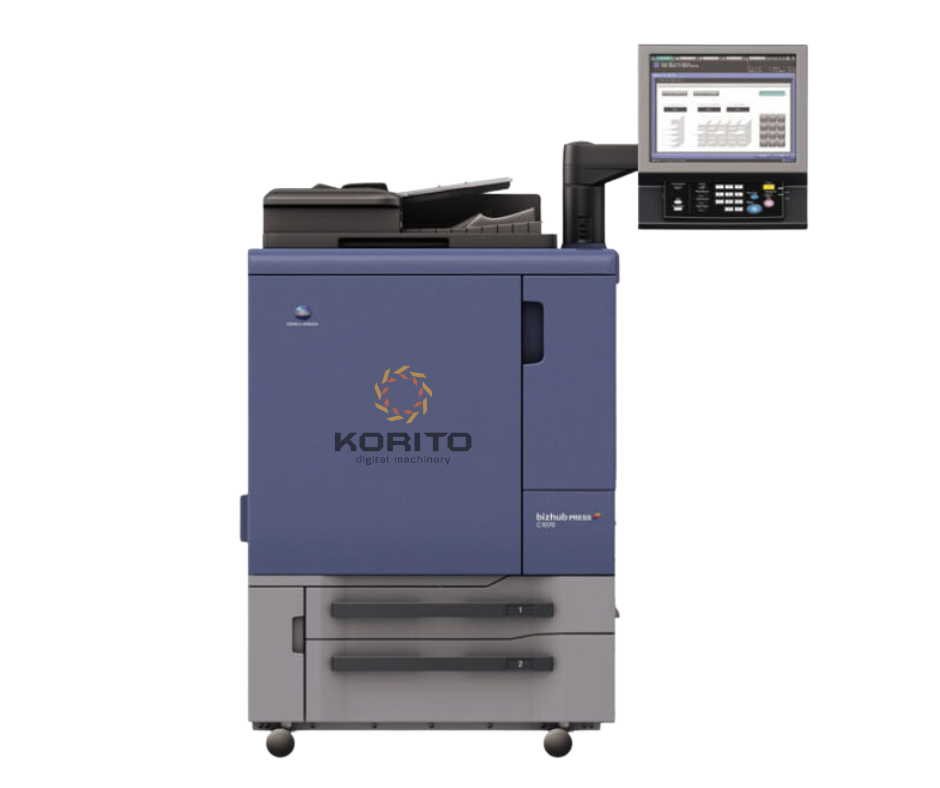
Như bạn thấy, Konica Minolta C1070 đã có tốc độ in cao ngay từ thiết kế, nhưng vẫn có thể tối ưu thêm để tăng năng suất cho xưởng in bận rộn.
Mẹo tối ưu tốc độ in trên Konica C1070
1. Sử dụng khay giấy phù hợp và chuẩn bị sẵn giấy
Việc chọn đúng khay và chuẩn bị giấy đúng định lượng, không cong, không ẩm giúp máy không bị kẹt, hạn chế gián đoạn.
Đặt giấy theo khuyến cáo của nhà sản xuất (62–350 gsm)
Tránh dùng giấy quá mỏng hoặc quá dày so với từng khay
Chuẩn bị giấy đầy đủ để in liên tục, giảm thời gian nạp lại
2. Nâng cấp bộ nhớ RAM và ổ cứng
Konica Minolta C1070 cho phép nâng RAM tối đa 14GB và sử dụng ổ cứng 1.5TB. Việc nâng cấp giúp:
Xử lý file nặng nhanh hơn
Tăng tốc độ in file PDF, ảnh, brochure có đồ họa phức tạp
Giảm nguy cơ bị treo máy khi in liên tục
3. Sử dụng chế độ in phù hợp
Khi in nhiều bản giống nhau, sử dụng mode “High-Speed” hoặc “Draft” nếu chất lượng in vừa đủ.
Tránh in “High Quality” cho tất cả file nếu không cần màu sắc tuyệt đối.
4. Bảo trì định kỳ và vệ sinh máy
Làm sạch drum, belt, sấy, lô nạp giấy giúp in mượt mà hơn
Thường xuyên kiểm tra sensor, tránh tình trạng kẹt giấy hoặc lỗi truyền động
Kiểm tra và cân chỉnh màu định kỳ để không phải in lại
5. Tối ưu cài đặt Fiery hoặc RIP
Sử dụng Fiery controller để xử lý file nhanh hơn, đặc biệt là PDF/PSD nặng
Thiết lập gộp nhiều trang vào một job để giảm thời gian queue
Cập nhật firmware và driver mới để tận dụng tối đa tốc độ máy
6. Sắp xếp job in hợp lý
Ưu tiên in các job cùng khổ giấy, cùng định lượng
Tránh thay đổi giấy liên tục
Sắp xếp job in theo nhóm để máy chạy liên tục, giảm thời gian idle
7. Theo dõi log và counter
Kiểm tra số click, lỗi và tình trạng drum/belt giúp điều chỉnh cài đặt kịp thời
Giảm thiểu tình trạng máy chạy chậm do lỗi cơ khí hoặc quá tải
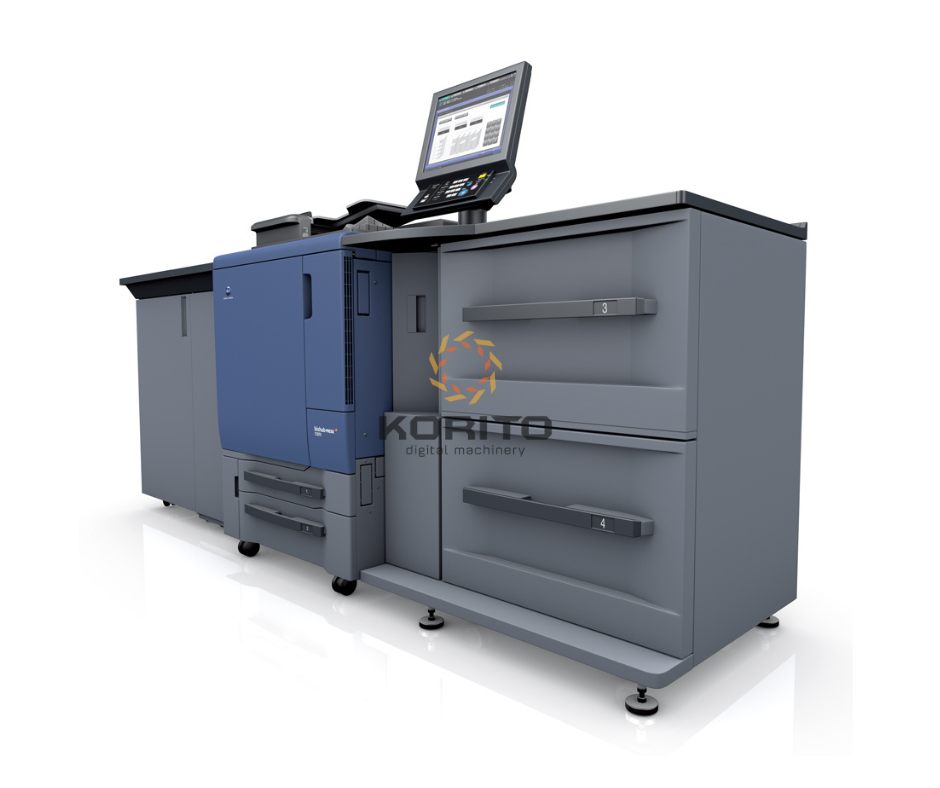
Lợi ích khi tối ưu tốc độ in
Tăng năng suất in mỗi ngày
Giảm chi phí nhân công và vật tư
Máy chạy ổn định, ít hỏng vặt
Đảm bảo màu sắc chuẩn và đồng đều
Tối ưu hóa ROI cho xưởng in
Kết luận
Việc tối ưu tốc độ in trên Konica Minolta C1070 không chỉ giúp tiết kiệm thời gian mà còn tăng chất lượng và tuổi thọ máy. Thực hiện đúng các mẹo: chuẩn bị giấy, nâng cấp RAM, sử dụng chế độ in phù hợp, bảo trì định kỳ, tối ưu Fiery, sắp xếp job hợp lý sẽ giúp bạn khai thác tối đa năng lực của máy.
Nếu bạn muốn tối ưu ngay hiệu suất máy Konica Minolta C1070 tại xưởng, hãy liên hệ Korito để được:
Hướng dẫn cài đặt, tối ưu tốc độ in
Tư vấn nâng cấp RAM, ổ cứng, Fiery
Hỗ trợ bảo trì – vận hành trọn đời

